


AI副業に興味あるけど、何から始めればいいか分からなくて…

だったら、ブログから始めるのが一番おすすめだよ。今日から始められるよ
こんにちは!Renです!
AI副業を始めたいけど、専門スキルもないし、何から手をつけていいか分からない…そんな悩み、ありませんか?
プログラミング、動画編集、Webデザイン…どれも難しそうで、最初の一歩が踏み出せない。
実は、AI副業の第一歩として最適なのが「ブログ」なんです。
この記事では、なぜブログがAI副業の入り口として最適なのか、そして今日から始める方法を解説します。
なぜブログがAI副業の第一歩として最適なのか
理由①:専門スキルが不要
ブログを始めるのに、特別なスキルは必要ありません。
| 副業の種類 | 必要なスキル | 難易度 |
|---|---|---|
| ブログ | 文章が書ければOK | ★☆☆ |
| プログラミング | コーディング必須 | ★★★★ |
| 動画編集 | 編集ソフトの習得 | ★★★ |
| Webデザイン | デザインスキル | ★★★ |
文章を書くことさえできれば、今日から始められます。
でも文章力に自信ないんだけど…
それがAIの出番だよ。ChatGPTやClaudeが文章作成をサポートしてくれるから、文章が苦手でも全然問題ない
理由②:低コストで始められる
ブログ運営にかかるコストは、月1,000円以下です。
・レンタルサーバー: 月数百円〜千円程度
・ドメイン: 無料(サーバー契約時)
・WordPress: 無料
失敗しても損失が小さいので、気軽にチャレンジできます。
理由③:運営しながら世の中の需要が見える
これが最も重要です。
ブログを運営していると、どんな情報が検索されているか、読者がどんな悩みを抱えているか、どんなキーワードで人が集まるかが見えてきます。
これが次のビジネスに直結します。
ブログで「Claude 使い方」の検索が多い
↓
読者のニーズがあると気づく
↓
Claude解説記事を書く
↓
さらにClaude活用ツールを開発
↓
次のビジネスへ
ブログは市場調査のツールでもあるんです。
ブログで読者のニーズを理解できたから、次に何を作るべきか見えてきた。これはブログをやってなかったら気づけなかったこと
理由④:マーケティングの基礎が身につく
ブログ運営を通じて、自然にこんなスキルが身につきます:
これらは、AI副業のどの分野でも必須のスキルです。
AI時代に必要なスキルについては【2026年最新】AI収益化が難しい本当の理由|稼げない構造と突破口を解説でも詳しく解説しています。
理由⑤:AIツールとの相性が抜群
ブログ運営では、AIツールが大活躍します。
・ChatGPT/Claude: 記事のアイデア出し、構成作成
・DALL-E/Midjourney: アイキャッチ画像作成
・Perplexity: 情報収集
・Notion AI: 記事管理
AIと協働することで、記事作成時間を大幅に短縮できます。
AIツール使えば、記事書くの大変じゃない?
そう。AIと協働することで、初心者でもプロ並みの記事が書けるようになる
実際、僕もClaudeを使って記事作成時間を81%短縮できました。詳しくはブログが続かない本当の原因は「時間」だった|AIで1記事45分にしたら自然と続いた話で解説しています。
ブログを始めるために必要なもの
必要なもの3つだけ
たったこれだけです。
レンタルサーバー?WordPress?なんだか難しそう…
大丈夫、簡単に説明するね!
レンタルサーバーとWordPressって何?
レンタルサーバーとは?
ブログのデータを保管する「場所」のこと。家で例えると「土地」のようなものです。
WordPressとは?
ブログを作るための「ツール」のこと。家で例えると「家」そのものです。
つまり、レンタルサーバー(土地)を借りて、WordPress(家)を建てるイメージです。
専門用語を理解する必要はないよ。今から紹介する手順通りに進めれば、全部自動でセットアップされるから
無料ブログじゃダメなの?
結論:AI副業目的なら、WordPress一択です。
| 項目 | 無料ブログ | WordPress |
|---|---|---|
| 収益化 | 制限あり | 自由 |
| カスタマイズ | 限定的 | 無制限 |
| 広告 | 運営の広告表示 | 自分の広告のみ |
| SEO | 弱い | 強い |
| 所有権 | 運営会社 | 自分 |
| 削除リスク | あり | なし |
無料ブログは『借り物』、WordPressは『自分の資産』。長期的に見れば、絶対にWordPressだよ
レンタルサーバーはConoHa WING一択
レンタルサーバーは色々ありますが、初心者ならConoHa WING一択です。
主要レンタルサーバー比較
| 項目 | ConoHa WING | エックスサーバー | ロリポップ |
|---|---|---|---|
| 料金 | 中程度 | やや高め | 安い |
| 初心者向け | ◎ | △ | ○ |
| 表示速度 | 最速 | 速い | 普通 |
| WordPress開設 | 簡単(10分) | やや複雑 | 普通 |
| 管理画面 | シンプル | 複雑 | シンプル |
ConoHa WINGをおすすめする理由
①管理画面がシンプルで使いやすい
エックスサーバーは機能が多すぎて、初心者は混乱しがち。ConoHa WINGは必要な機能だけに絞られていて、迷わない設計です。
僕も最初にエックスサーバー使ってたけど、管理画面が複雑すぎて挫折しかけた。ConoHa WINGに変えてから、すごく楽になった
②WordPressが10分で開設できる
ConoHa WINGの「WordPressかんたんセットアップ」を使えば、本当に10分でブログが完成します。
他のサーバーだと、ドメイン設定やSSL設定を手動でやる必要があり、初心者だと30分〜1時間かかります。
③表示速度が速い
表示速度はSEO(検索順位)に直結します。ConoHa WINGは国内レンタルサーバーで最速クラスです。
・検索で上位表示されやすい
・読者の離脱率が下がる
・快適な閲覧体験を提供できる
④コストパフォーマンスが良い
品質と価格のバランスが優れています。
ロリポップの方が安いですが、速度が遅く、サポートも弱めです。エックスサーバーは高品質ですが、料金がやや高めです。
ConoHa WINGは品質と価格のバランスが最高です。
他のサーバーじゃダメなの?
ダメじゃないけど、初心者がAI副業ブログを始めるなら、ConoHa WING一択だと思う。使いやすさが段違い
ConoHa WINGでWordPressブログを開設する手順
それでは、実際にConoHa WINGでブログを開設していきましょう。
事前に準備するもの
Step1: ConoHa WING公式サイトにアクセス
ConoHa WING公式サイトはこちら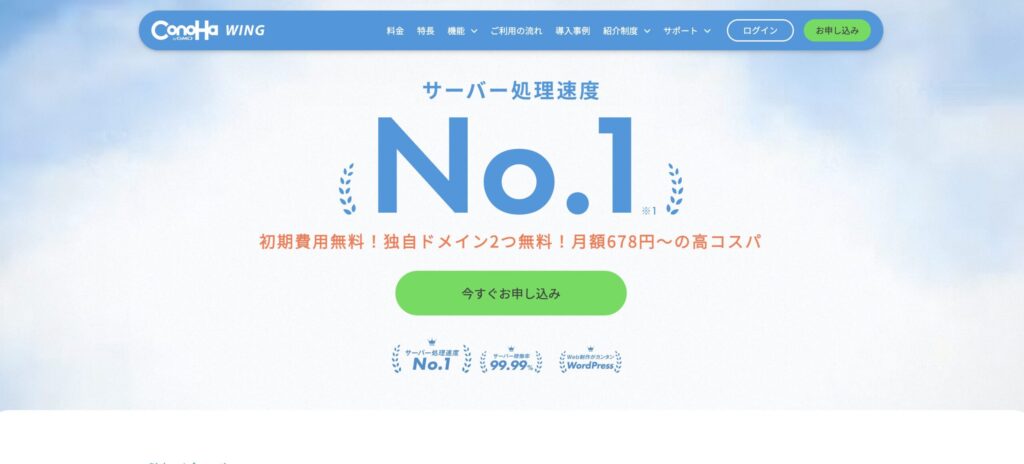
「今すぐお申し込み」をクリックします。
ここからが本番。画面に従って入力していくだけだから、落ち着いてやっていこう!
Step2: プラン選択
プラン選択画面では、以下を設定します。
- 契約期間: 12ヶ月
- プラン: ベーシック
- WordPressテーマ: Cocoonを選択(無料)
- AIブログ生成ツール ConoHa Pencil: 任意(僕は利用していない)
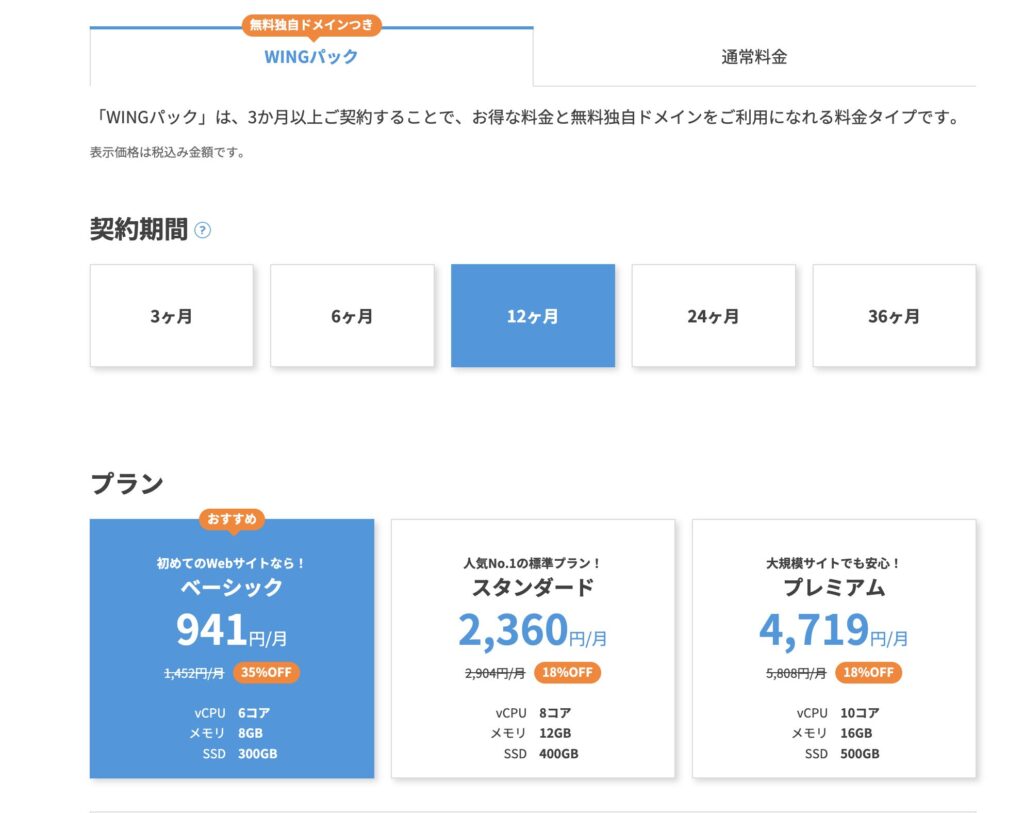
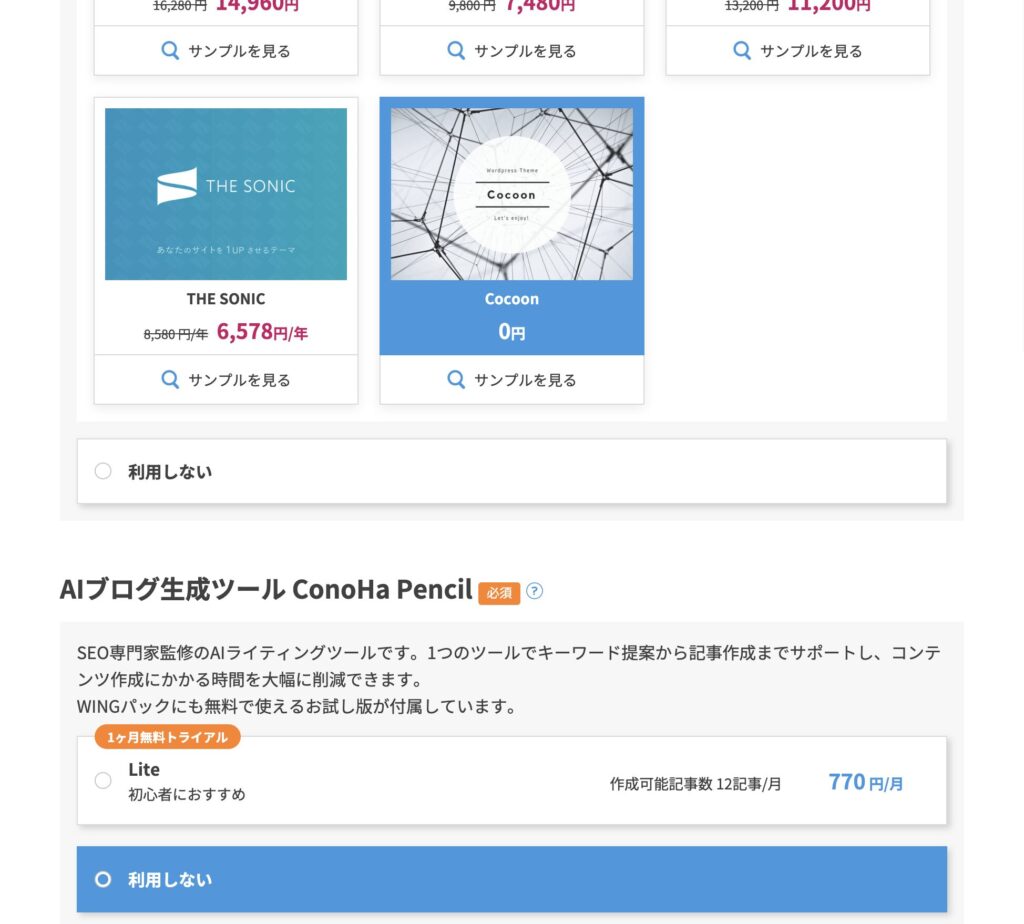
長期契約ほど月額料金が安くなります。本気でブログをやるなら12ヶ月がおすすめです。
ベーシックプランで足りる?
全然足りる。月10万PVまで対応できるから、最初はベーシックで十分。後からアップグレードもできるよ
Step3: 基本情報入力
プラン選択が終わったら、「次へ」をクリックします。
氏名、住所、電話番号などの基本情報を入力します。
Step4: 支払い方法選択
支払い方法を選択します。
- クレジットカード
- ConoHaチャージ(銀行振込、コンビニ払い等)
自動更新されるので、支払い忘れの心配がありません。
Step5: 確認画面
入力内容を確認して、SMS/電話認証を行います。
スマホに届いた認証コードを入力したら、「お申し込み」をクリックします。
Step6: WordPressかんたんセットアップ
お申し込みが完了すると、WordPressかんたんセットアップの画面が表示されます。
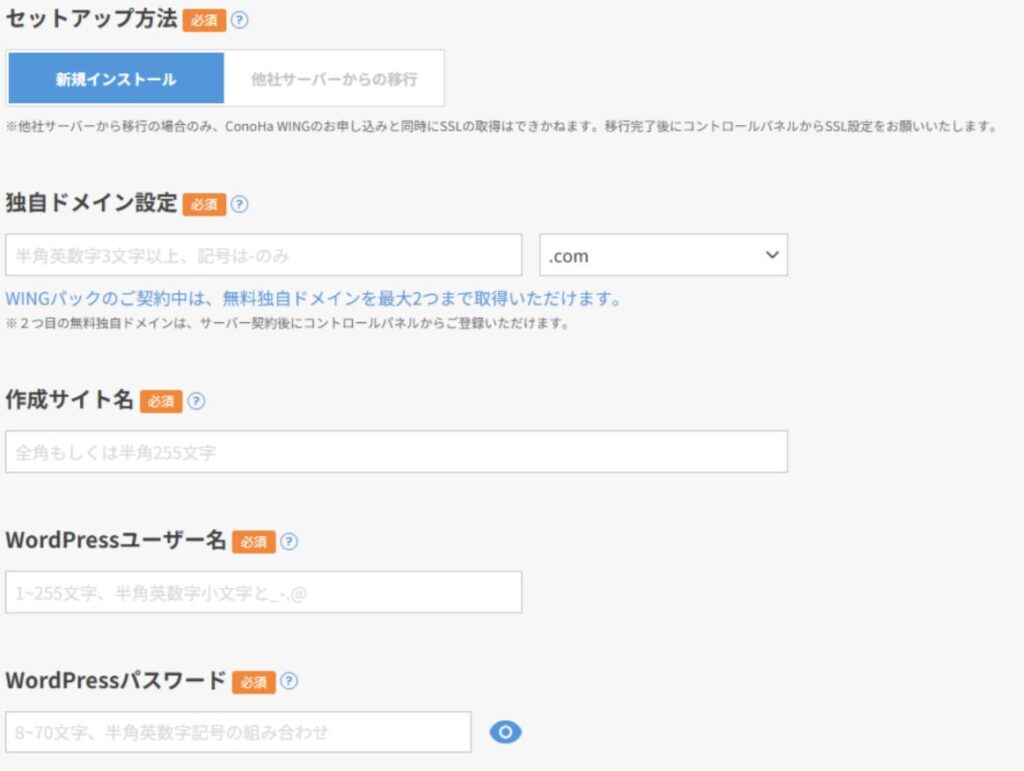
①ドメイン名を決める
「独自ドメイン設定」の欄に、あなたのブログのURLになる文字列を入力します。
ドメインは一度決めたら変更できません。慎重に決めましょう。
末尾の「.com」「.net」などは好きなものを選べますが、「.com」が一番無難です。
希望のドメインが「すでに使われています」って出た…
よくあるよ。ハイフン「-」や数字を入れて別のパターンを試してみて!
②ブログ名を入力
「作成サイト名」にブログのタイトルを入力します。
ここは後からいつでも変更できるので、今の段階では仮の名前でもOKです。
読者に見える部分だから、ブログ名が決まってるなら入力しておこう。迷ってるなら後で変えればいいから、とりあえず何か入れとけばOK
③ログイン情報を決める
WordPressの管理画面にログインするための、ユーザー名とパスワードを決めます。
パスワードは英数字と記号(例:「@」「-」「_」)を組み合わせて作りましょう。
これを忘れるとWordPressにログインできなくなります。絶対にどこかに控えておいてください。
さっきConoHaのアカウント作る時に入力したやつとは別?
そう、完全に別物。ConoHaのアカウント=サーバーの管理用、WordPressのアカウント=ブログの編集用って感じ
Step7: セットアップ完了
すべて入力し終わったら、WordPressのインストールが自動で始まります。
完了すると、画面にWordPressのログイン情報が表示されます。
このログイン情報は、後から確認する方法がありません。
スクリーンショットを撮るか、メモ帳に保存しておきましょう。
もし忘れちゃったらどうするの?
大丈夫、ちゃんとログインできる方法があるから教えるね
WordPressの管理画面にアクセスするには、あなたのドメインの後ろに「/wp-admin」を付けてアクセスします。
https://あなたのドメイン.com/wp-admin/このURLをブラウザのブックマークに保存しておくと便利です。
この段階で、ブログの表示とWordPress管理画面へのアクセスができるようになっています。
設定の反映に少し時間がかかることもあるから、10〜30分くらい待ってからもう一度アクセスしてみて
最後の仕上げ:SSL設定でセキュリティを強化
これでもう記事書き始めていいの?
技術的にはもう書けるよ。でも、あと1つだけ大事な設定があるから、それをやってから始めよう
記事を書く前に、SSL設定を済ませておきましょう。
SSLとは、ブログと読者のブラウザの間でやり取りされるデータを暗号化する技術です。
SSL設定をしないと、Googleの検索結果で上位に表示されにくくなります。
収益化を目指すなら必須の設定なので、必ずやっておきましょう。
SSLは通信を暗号化してセキュリティを高める技術です。SSL化されていないサイトでは、やり取りされる情報が第三者に盗み見られる危険があります。
SSL化すると、URLが「http://」から「https://」に変わり、ブラウザに鍵マークが表示されます。
SSL設定のやり方
SSL設定は、ConoHa WINGの管理画面から行います。
ConoHa WINGの公式サイトにアクセスし、右上の「ログイン」から管理画面に入りましょう。
左メニューの「サイト管理」→「サイト設定」→あなたのブログ名の順にクリックします。
「SSL有効化」というボタンがあるので、ONにします。
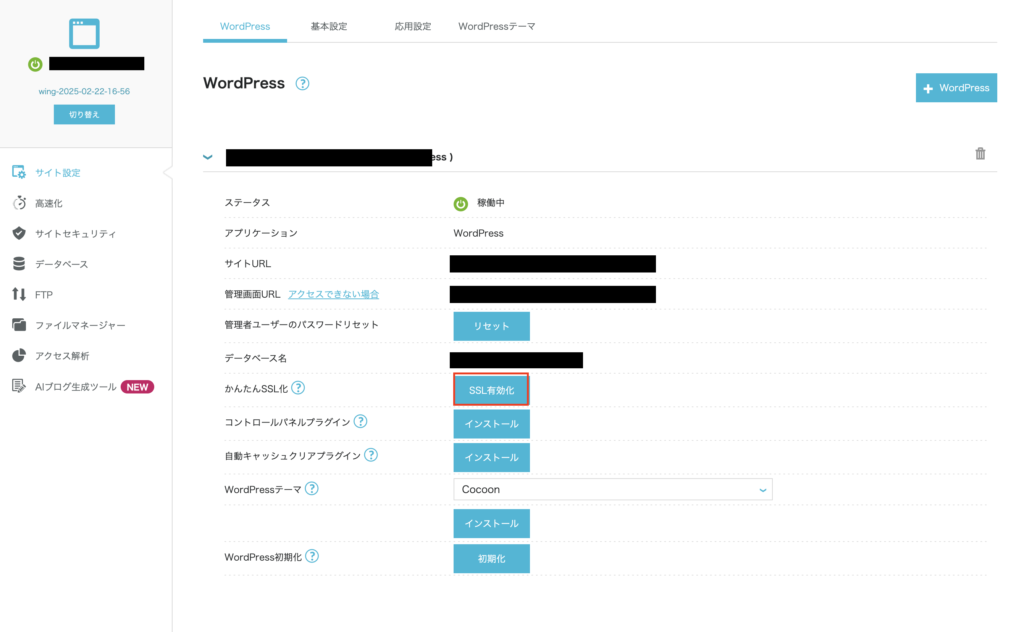
ボタンが押せるようになるまで、最大30分くらいかかる場合があるよ。少し待ってから、ページを更新してもう一度試してみて
まとめ:今日からAI副業ブロガーとして一歩を踏み出そう
お疲れさまでした!
これで、あなたのWordPressブログが完成しました。
1. 専門スキル不要で今日から始められる
2. 低コストで低リスク
3. 世の中の需要が見えるので次のビジネスに繋がる
4. マーケティングの基礎が自然に身につく
5. AIツールとの相性が抜群
そして、レンタルサーバーはConoHa WING。初心者でも使いやすく、10分でブログが完成します。
よし、やってみる!
その決断、素晴らしい!一緒に頑張ろう
今日が一番若い日です。思い立ったら、今すぐ始めましょう。
1年後、あなたはこう思うはずです:「あの時、ブログ始めて本当に良かった」
さあ、今日からAI副業ブロガーとして、新しい人生を始めましょう!
ではまた!


コメント