


Claudeで長く議論してたんだけど、新しいチャットに移ったら前の内容が全部リセットされて、また一から説明し直しになった…

あるよね。Claudeって新しいチャットを開くと前の会話を完全に忘れるんだよ。しかもそれを解決する公式機能がまだないんだ
こんにちは!Renです!
Claudeを使い込んでいると、必ず直面するのが「新しいチャットに移ったら前の文脈が全部消える」問題です。長い議論の途中で仕切り直したくなった時、前のやりとりを正確に引き継げないのは本当に困りますよね。
2026年に入って、Claudeにはメモリ機能や過去チャット検索などの新機能が次々と追加されました。「もうこの問題は解決したんじゃ?」と思うかもしれませんが、実は前の会話の文脈を正確に新しいチャットに持っていく公式機能は、2026年3月時点でもまだ存在しません。
この記事では、僕が実際に使っている会話を正確に引き継ぐ3つの方法を、すぐに使えるテンプレート付きで紹介します。
なぜ新しいチャットに引き継ぎたくなるのか
そもそも、なぜ新しいチャットに移りたくなるのでしょうか。僕の経験では、大きく3つのパターンがあります。
まず、長い会話はClaudeの応答品質が落ちること。これは「context rot」とも呼ばれますが、同じチャットでやりとりを重ねるほど、応答がぼんやりしてきたり、前に決めたことを忘れたりします。同じ質問でも、新しいチャットで聞いた方がいい回答が返ることは珍しくありません。
次に、テーマが変わった・会話が散らかったケース。一つのチャットで複数の話題を扱っていると、Claudeの注意が分散します。要点だけ持って仕切り直した方がずっと効率的です。
そして、自動圧縮でニュアンスが失われた場合。2025年後半から導入された自動圧縮機能によって、会話が長くなるとClaudeが自動で古い部分を要約してくれるようになりました。おかげで「会話が途中で途切れる」問題はほぼなくなりましたが、圧縮の過程で細かいニュアンスやコードの詳細が省かれてしまうことがあります。
以前は会話が長くなると「この会話は長さの上限に達しました」と表示されてチャットが強制終了されることがありました。しかし2025年後半に自動圧縮(Compaction)が導入され、現在はほぼ発生しません。ただし圧縮時にニュアンスが失われることがあるため、正確な引き継ぎの重要性は変わりません。
いずれのパターンでも、新しいチャットに移る時に前の文脈を持っていけないのが問題です。Claudeの使用量制限(5時間リセット)で困っている方は、Claudeの利用上限にすぐ達する原因と対策|使い方を変えれば9割解決で対策をまとめていますので、そちらも参考にしてください。
制限で止まるというより、自分から仕切り直したくなるんだね
そう。で、そのとき前の流れを持っていけないのが本当に困るんだよね
公式機能で「引き継ぎ」はどこまでできるのか
「公式の新機能で解決できるんじゃないの?」と思う方もいると思います。2026年に入ってClaude には新しい機能がいくつも追加されましたが、結論から言うと「前の会話を正確に引き継ぐ」ことはどれもできません。一つずつ見ていきましょう。
過去チャット検索 — 参照はできるが「引き継ぎ」ではない
Claudeには、過去のチャットをキーワードで検索して関連部分の抜粋を新しいチャットに引っ張ってくる機能があります。「設定 > 機能 > チャットの検索と参照」で有効化できます。
新しいチャットで「前に○○について話した内容を探して」と頼むと、関連する過去チャットを見つけて要点を提示してくれます。これ自体は便利なのですが、前のチャットの全文脈を前提に「続き」をやるわけではありません。あくまで断片的な情報の参照です。
僕も実際に試しましたが、情報を抜き取ってきてくれるだけで、前回のチャットの「続き」として会話できるわけではありませんでした。コードのデバッグ途中や議論の流れを正確に再現するのは無理です。
メモリ機能 — 「あなたの情報」であって「前回の会話」ではない
2026年3月から全ユーザー(無料プラン含む)に開放されたメモリ機能は、Claudeが過去の会話からあなたについての情報を自動的に蓄積してくれる機能です。
例えば「この人はエンジニアで、Claudeでブログを書いている」といった背景情報を新しいチャットでも踏まえた応答をしてくれます。毎回自己紹介しなくていいのは助かりますが、これは「あなたについての知識」であって「前回の会話の文脈」ではありません。「前回のコードレビューの続きをやって」と言っても、前回のコードの中身は覚えていません。
データエクスポート — バックアップ用で引き継ぎには使えない
Claudeには「設定 > プライバシー > データをエクスポート」から全チャット履歴をダウンロードする機能があります。ただし、全会話がまとめてZIPファイル(JSON形式)でメール送信される仕組みで、特定のチャット1つだけを選んでエクスポートすることはできません。JSONは人間が読める形式でもないので、リアルタイムの引き継ぎ用途には使えません。
✅ 前に話したトピックをざっくり思い出す → 過去チャット検索
✅ 自分の背景を毎回説明しなくていい → メモリ
✅ 全履歴のバックアップ → データエクスポート
❌ 前の会話の文脈を正確に新チャットに持っていく → 公式機能なし
じゃあ正確に引き継ぐ方法ってまだないの?
公式にはまだない。でも自分で工夫すれば全然できるよ。次に紹介する3つの方法が今でも一番確実なんだ
会話を正確に引き継ぐ3つの方法
ここからが本題です。大半のケースは方法①で十分ですが、状況に応じて②③を使い分けてください。
方法①【推奨】構造化エクスポートで引き継ぐ
これが一番おすすめの方法です。チャットの区切りで「この会話を構造化して要約して」とClaudeに指示して、出力された要約を新しいチャットの冒頭に貼り付けるだけです。
手順
| Step1 | チャットの区切り(テーマが一段落した、応答品質が落ちてきた、など)で引き継ぎを判断 |
| Step2 | Claudeに「この会話の内容を構造化して要約してください」と指示(テンプレートは後述) |
| Step3 | 出力された構造化要約をコピー |
| Step4 | 新しいチャットを開き「前回の会話の続きです」と前置きして要約を貼り付け |
| Step5 | 「ここまでが前回の内容です。続きをお願いします」と指示して会話を再開 |
・決定事項・成果物・未解決課題が整理された形で引き継げる
・全文コピペより新チャットのトークン消費が少ない
・引き継ぎの精度と効率のバランスが最もいい
・Project内のチャットでも通常チャットでも使える
僕は基本これを使ってる。区切りのいいタイミングで「要約して」って言うだけだからね。テンプレートは記事の後半で公開してるよ
方法②【正確性重視】全文コピペで引き継ぐ
構造化エクスポートでは要約の過程でどうしても情報が落ちます。要約では不十分なケースでは、会話の全文をコピーして新しいチャットに貼り付ける方法が確実です。
どんな時に使うか
手順
1. 旧チャットの内容を全選択(Ctrl+A / Cmd+A)してコピー
2. 新しいチャットを開く
3. 「前回の会話の続きです」と前置きして全文を貼り付け
4. 「ここまでが前回の内容です。続きをお願いします」と指示
全文コピペは新しいチャットのコンテキストを大量に消費します。長すぎると逆に応答品質が落ちる可能性もあるので、可能なら方法①の構造化エクスポートで対処しましょう。全文コピペは「精度がどうしても必要な時の最終手段」と考えてください。
会話をきれいな形式で保存しておきたい場合は、Chrome拡張の「AI Chat Exporter」などを使うとMarkdownやPDFで保存できます。直接の引き継ぎとは別ですが、参考資料として手元に残しておくのは便利です。
要約だと不十分な時もあるもんね。コードのデバッグ途中とかは全文の方が安心か
そう。特にコードのデバッグだと、過去の試行錯誤の履歴が全部必要だったりするからね
方法③【長期テーマ向け】Projectのナレッジに蓄積する
同じテーマで何度もチャットを重ねるなら、Projectのナレッジファイルとして会話の要約を保存していく方法が最適です。方法①・②が「1回限りの引き継ぎ」なのに対して、こちらは知識を蓄積していくやり方です。
手順
| Step1 | 同じテーマで複数回チャットしそうだと判断したら、新規Projectを作成(例:「iOSアプリ開発相談(長期会話)」) |
| Step2 | これまでの会話の要約を方法①でエクスポートし、ナレッジファイルとしてProjectに追加 |
| Step3 | 以降はProject内のチャットで会話を継続(ナレッジが自動で参照される) |
| Step4 | 区切りごとにチャットの要点をナレッジに追記して知識を蓄積 |
2026年3月から、Projectsは無料プランでも使えるようになりました。以前はPro版(月額$20)が必要でしたが、今は全員がこの方法を活用できます。Projectsの基本的な使い方がわからない方は、Claude Projectsの使い方完全ガイド|初心者向け実践チュートリアル付きを参考にしてください。
重要な注意点:既存Projectには追加しない
ここが最も重要なポイントです。既存の別目的Projectに会話履歴を追加するのは推奨しません。
例:AIVENTUREブログProject
このProjectには「ブログの方針」「記事作成ガイドライン」「過去記事データベース」が入っています。ここに記事執筆の会話履歴を追加すると…
❌ 問題:方針と会話履歴が混在
❌ 結果:Claudeが何を参照すればいいか混乱
❌ 影響:本来の方針に沿った出力ができなくなる
だから会話履歴専用の別Projectを新規作成するのが正解です。
❌ 悪い例:
・既存の「AIVENTUREブログProject」に記事執筆の会話履歴を追加
・方針と履歴が混在して品質低下
✅ 良い例:
・新規に「AIVENTURE記事相談(長期会話)」Projectを作成
・これは会話履歴専用だから混在しない
・既存のブログProjectとは完全に分けて管理
・過去の会話要約が常にProject内で参照可能
・新しいチャットを開いても文脈が自動で反映される
・知識が段階的に蓄積されていく
・2026年3月〜無料プランでも利用可能
使い分けフローチャート
3つの方法をどう使い分けるか迷ったら、以下のフローで判断してください。
「前に何を話したっけ?」程度の振り返り
→ 過去チャット検索でOK(手動引き継ぎ不要)
新しいチャットに正確に引き継ぎたい
→ 要約で十分な内容?
→ Yes → 方法①(構造化エクスポート)← 大半はこれ
→ No(コード途中・正確性重視)→ 方法②(全文コピペ)
今後も同じテーマで繰り返しチャットする?
→ Yes → 方法③(Project化してナレッジに蓄積)
正直、8割は方法①で十分。迷ったらまず構造化エクスポートを試してみて
用途別おすすめ方法
3つの方法と公式機能をまとめて比較します。自分の状況に合わせて選んでください。
| やりたいこと | おすすめ | 正確性 | 手間 |
|---|---|---|---|
| 前に話した内容をざっくり思い出したい | 過去チャット検索(公式) | △ | 低い |
| 区切りのいいタイミングで新チャットへ | 方法① 構造化エクスポート | ○ | 中 |
| コード途中・正確性が最重要 | 方法② 全文コピペ | ◎ | 高い |
| 同じテーマで長期的にやり取り | 方法③ Project化 | ○ | 初回高→以降低 |
よくある誤解と注意点
誤解①:「過去チャット検索で前の会話を続けられる?」→ No
過去チャット検索は情報の断片を参照する機能であって、前のチャットの全文脈を引き継いで「続き」をやる機能ではありません。僕も期待して試しましたが、前回の会話の続きとして会話できるわけではなく、関連情報を抜き取ってくるだけでした。
誤解②:「メモリがあれば引き継ぎ不要?」→ No
メモリは「あなたについて」Claudeが自動的に学んだ情報です。「前回のチャットの具体的なやりとり」は引き継ぎません。例えば「あなたはSwiftでアプリを開発している」は覚えていても、「前回のチャットでどの関数をデバッグしていたか」は覚えていません。
誤解③:「既存Projectにチャット履歴を追加すればいい?」→ No
これは一番やりがちなミスです。既存のProjectには方針やガイドラインなど「参照されるべき固定情報」が入っています。そこに会話履歴を追加すると、方針なのか履歴なのかClaudeが区別できなくなり、出力の質が落ちます。会話履歴は必ず専用の別Projectに保存しましょう。
誤解④:「Projectsを使えば引き継ぎ不要?」→ No
Projectsはナレッジ管理の場所であって、チャットの文脈を自動引き継ぎする機能ではありません。Project内でも新しいチャットを開けば前のチャットの文脈は消えます。ナレッジに保存した情報は参照されますが、前回の会話のやりとりそのものとは別物です。
公式機能があるからもう大丈夫かと思ってたけど、まだ手動が必要なんだね
そう。でも逆に言えば、この記事の3つの方法を知っていればほぼ困らないよ
構造化エクスポートのテンプレート【コピペOK】
方法①で使うテンプレートを公開します。そのままコピペして使えます。2つの使い方があるので、自分に合った方を選んでください。
使い方A:その場で手動指示(推奨)
チャットの区切りで、以下のテンプレートをClaudeに送るだけです。一番シンプルで確実な方法です。
使い方B:個人設定に事前セット
テンプレートを個人設定に保存しておくと、どのチャットでも「会話履歴をエクスポートして」の一言で呼び出せます。
設定手順
| Step1 | Claude画面左下のアイコンをクリック→「設定」を選択 |
| Step2 | 左メニューから「一般」を選択 |
| Step3 | 「Claudeが応答時に考慮すべき個人設定は何ですか?」に下記のテンプレートをコピーして貼り付け |
| Step4 | 「変更を保存」をクリックして保存 |
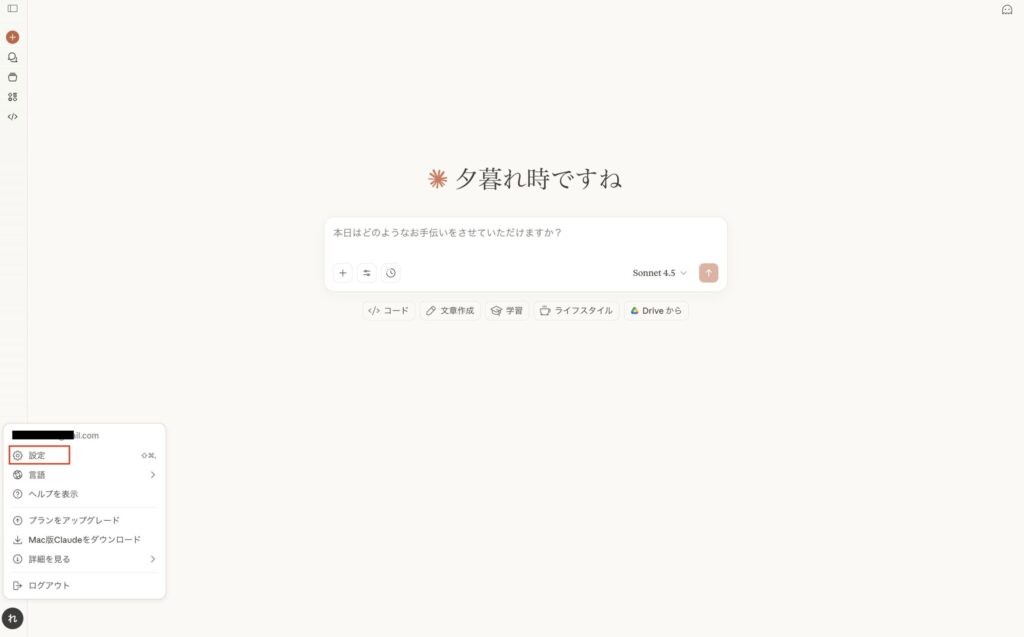
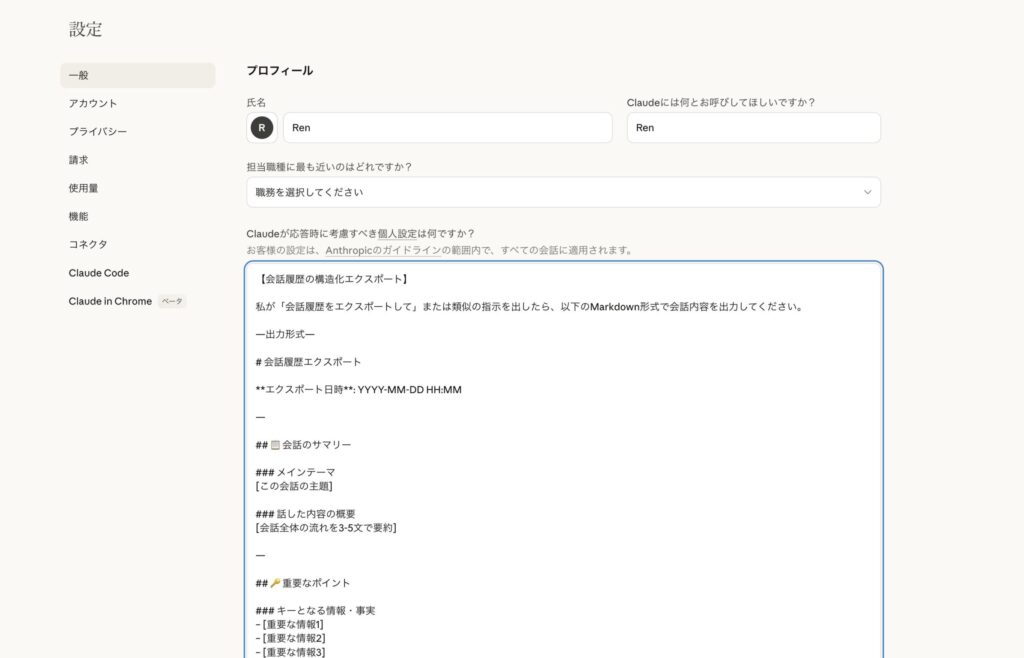

テンプレート全文
【会話履歴の構造化エクスポート】
私が「会話履歴をエクスポートして」または類似の指示を出したら、以下のMarkdown形式で会話内容を出力してください。
—出力形式—
# 会話履歴エクスポート
**エクスポート日時**: YYYY-MM-DD HH:MM
—
## 📋 会話のサマリー
### メインテーマ
[この会話の主題]
### 話した内容の概要
[会話全体の流れを3-5文で要約]
—
## 🔑 重要なポイント
### キーとなる情報・事実
– [重要な情報1]
– [重要な情報2]
– [重要な情報3]
### 決定事項・合意内容
– [決まったこと1]
– [決まったこと2]
### 提案・アドバイス内容
– [提案1]
– [提案2]
—
## 📝 具体的な成果物
### 作成したもの
– [成果物1の説明]
– [成果物2の説明]
### 共有したリソース
– [リソース1]: [説明]
– [リソース2]: [説明]
—
## ❓ 残っている疑問・課題
– [未解決の疑問1]
– [未解決の疑問2]
– [検討中の事項]
—
## ➡️ 次にやること
### すぐに取り組むこと
1. [アクション1]
2. [アクション2]
### 今後検討すること
1. [検討事項1]
2. [検討事項2]
—
## 📌 新しい会話で伝えること
新しい会話を開始する際は、以下のように伝えてください:
> 前回の会話の続きです。
>
> **前回話したこと**: [簡潔なサマリー]
>
> **前回の結論**: [主要な結論や決定事項]
>
> **今回やりたいこと**: [具体的にやりたいこと]
—出力形式終わり—
必要に応じて項目は柔軟に調整し、関連性の低い項目は省略してください。
・構造化された要約が自動生成される
・新チャットでの伝え方まで提示してくれるから迷わない
・Project内でも通常チャットでも使える
・カスタマイズ自由(コード生成が多い人は「生成したコード」の項目を追加するなど)
まとめ:公式機能の進化を待ちつつ、今は手動で対処
Claudeの会話を新しいチャットに正確に引き継ぐ方法を紹介しました。最後に要点をまとめます。
正直、この問題は公式が解決してくれるのが一番です。でも2026年3月時点では「前の会話を正確に新チャットに持っていく」公式機能はまだ存在しません。公式の進化を待ちつつ、今は手動のテクニックで乗り切りましょう。
まずは構造化エクスポートのテンプレートを試してみて!一度やってみると、これなしでは新チャットに移れなくなるよ
Claude Projectsを使った記事作成の効率化については、Claudeでブログ記事を量産する方法|2段階Agent手法で作業時間70%削減【プロンプト付き】でも詳しく解説しています。Projectsを活用した作業効率化に興味がある方は、ぜひ読んでみてください。
それでは、快適なClaude生活を!
ではまた!


コメント