
※ この記事にはプロモーションが含まれています。

ブログ記事を書くのって本当に時間かかりますよね…1記事3〜4時間とか普通にかかっちゃって

分かる!僕も最初はそうだった。でも今は、Claudeを使った「2段階Agent手法」で1記事55分まで短縮できてる。実際にこの方法で40記事以上書いてきたから、やり方を全部公開するね
こんにちは!Renです!
ブログを運営していると、記事作成に時間がかかりすぎるという悩みに必ず直面しますよね。僕も最初は1記事書くのに3〜4時間かかっていて、「これじゃ続かない…」と思っていました。
でも、Claude Projectsで独自の記事生成Agentを構築してから状況が一変。記事作成時間を約70%削減(180分→55分)できるようになり、この方法で40記事以上を量産してきました。
この記事では、Claude Projectsを使ってブログ記事を量産する方法を、プロンプトテンプレート付きで完全解説します。
Claude Projectsの基本的な使い方(プロジェクト作成やナレッジ設定の基本操作)を知りたい方は、まずClaudeのプロジェクト機能の使い方|無料でも使える完全ガイド【2026年版】を読んでからこの記事に戻ってきてください。
今からブログを始めたい方はAI副業を始めるならブログが最適な理由|専門スキル不要で今日から始められるを読んでブログを開設してみてください!

Claudeがブログ記事作成に最適な3つの理由
「ブログ記事をAIで書くなら、ChatGPTでもいいんじゃない?」と思うかもしれません。僕も最初はChatGPTで記事を書こうとしていました。でも、ブログ記事作成に限っては、Claudeの方が明確に強いポイントが3つあります。
理由1: 長文でも一貫したトーンを維持できる
ChatGPTで3,000字を超える記事を書こうとすると、途中でトーンがブレたり、「続きを生成してください」と何度も指示する必要がありました。Claudeなら5,000字の記事でも一気に生成でき、最初から最後まで文体が統一されます。
理由2: ナレッジベースで「あなたのブログ」を覚えさせられる
Claude Projectsのナレッジ機能を使えば、ブログのコンセプト・文体・装飾ルール・過去記事データベースをすべて記憶させておけます。毎回「こういうトーンで書いて」と説明する必要がなくなるんです。
理由3: WordPress用HTMLコードを正確に生成できる
Claudeに装飾ガイド(吹き出し・ボックス・テーブルのHTMLコード一覧)をナレッジに入れておくと、WordPress Cocoonテーマの装飾付きHTMLをそのまま出力してくれます。コードエディタにコピペするだけで、装飾済みの記事が完成します。
| 項目 | ChatGPT | Claude Projects |
|---|---|---|
| 長文生成 | 途中で止まりやすい | 5,000字でも一気に生成 |
| ブログの記憶 | 毎回説明が必要 | ナレッジで永続的に記憶 |
| 装飾HTML出力 | プレーンテキスト中心 | WordPress装飾付きHTML対応 |
| 記事の一貫性 | トーンがブレやすい | 最初から最後まで統一 |
装飾付きのHTMLがそのまま出てくるのは便利ですね!でも、そのためにはどうやってClaudeに教えるんですか?
ナレッジベースにMDファイルを入れるんだ。次のセクションで具体的に解説するね
準備: ナレッジベースの設計
ここが記事量産の品質を決める最重要ステップです。ナレッジベースに何を入れるかで、Claudeが出す記事の質が全く変わります。
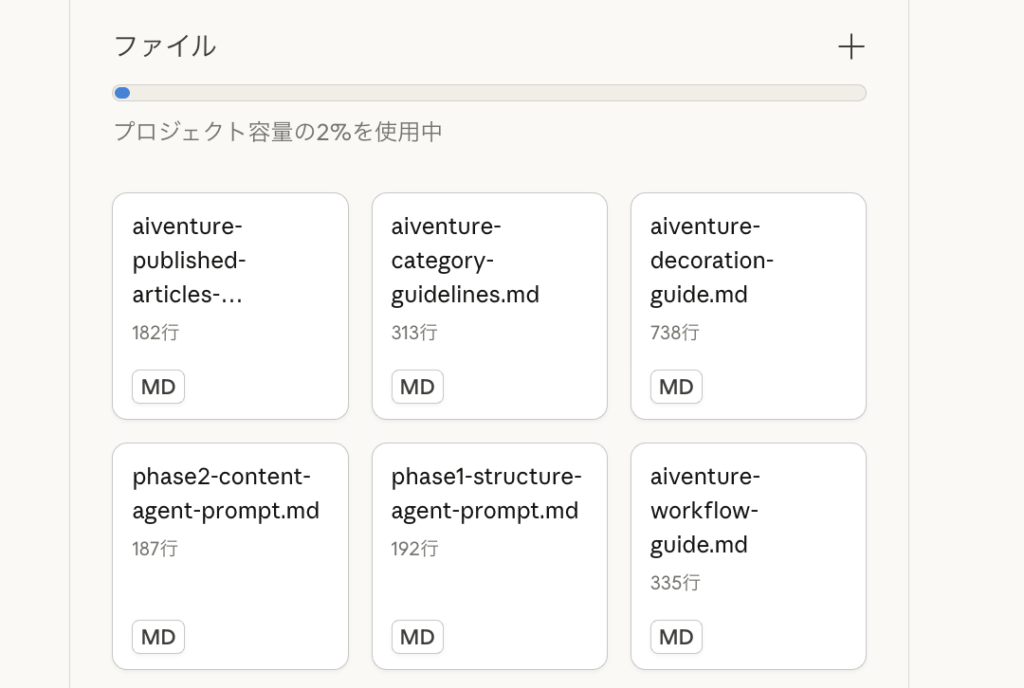
最初に入れるべき3つのナレッジファイル
いきなり完璧を目指す必要はありません。まずは3つのMDファイルだけで始めましょう。
| ファイル1 | ブログコンセプト ブログの目的、ターゲット読者、トーン・文体、一人称(僕/私)、キャラクター設定などを記載したMDファイル。Claudeがあなたのブログを「理解」するための基盤です。 |
| ファイル2 | 装飾ガイド 使える装飾のHTMLコード一覧。吹き出し、ボックス(ポイント/注意/成功)、テーブル、チェックリストなど。Cocoonテーマを使っている場合は、テーマの正確なHTMLコードを入れておくのがポイントです。 |
| ファイル3 | 公開済み記事データベース 過去記事の情報(タイトル、URL、要約、キーワード)をまとめたファイル。Claudeが内部リンクを自動で提案できるようになります。 |
MDファイルで管理するメリットは、修正が生じたら最新版に差し替えるだけで済むこと。外部エディタで編集できるし、GitHubでバージョン管理もできます。
ナレッジの育て方(運用して分かったこと)
僕のAIVENTUREブログでは、最初は上の3ファイルだけでスタートしました。記事を重ねるうちに必要な情報が増え、今は7ファイル体制に成長しています。
・ブログコンセプト(全体方針)
・装飾ガイド(HTMLコード一覧)
・公開済み記事データベース(過去記事DB)
・Phase1 Agentプロンプト(構成案生成用)
・Phase2 Agentプロンプト(本文生成用)
・アフィリエイトガイド(提携案件・挿入ルール)
・ワークフローガイド(記事作成の全体フロー)
情報を1つのファイルに詰め込みすぎると、Claudeがルールを守らなくなります。僕も最初はブログコンセプトに装飾ルールもAgentプロンプトも全部入れていて、出力がブレまくりました。ファイルは役割ごとに分けるのが鉄則です。
最初から7ファイル揃える必要はありません。記事を書きながら「この情報も毎回必要だな」と気づいたら追加していく。ナレッジは使いながら育てるものです。
実践: 2段階Agent手法でブログ記事を量産する
ここからが本題です。僕が開発した2段階Agent手法を紹介します。
なぜ2段階に分けるのか
多くの人が「いきなり本文を書いてください」とClaudeに指示しますが、これだと構成がズレたり、トーンがバラバラになったりします。
バイブコーディングでも「いきなり作って」はNGで、まず計画を立てるのが鉄則ですよね。ブログ記事でも同じです。
Phase 1で「何を書くか」(構成案)を決め、Phase 2で「どう書くか」(本文HTML)を生成する。この分離により、構成のブレがなくなり、装飾の配置も論理的になります。結果的に手戻りが減って、量産スピードが上がります。
Phase 1: 構成案を生成する
Phase1 AgentのプロンプトをMDファイルとしてナレッジに入れておけば、あとは簡単です。
どうやって起動するんですか?
Claude Projectsのチャットで「Phase1を起動して」と言うだけ。Claudeがナレッジのプロンプトを自動で読み込んでくれるよ
ステップ1: チャットで「Phase1を起動して」と入力
ステップ2: 記事タイトル・カテゴリ・メモ(やったこと・数値・ツールなど箇条書き5個以上)を入力
ステップ3: Claudeが構成案(H2/H3見出し・装飾の提案・内部リンク候補・推定文字数)を提示
ステップ4: 内容を確認し、必要なら修正を指示。OKならPhase 2へ進む
具体例を見てみましょう。
あなた: Phase1を起動して

Claude: Phase 1の構成案生成Agentを起動します。記事タイトル、カテゴリ、メモを教えてください。

あなた:
**記事タイトル:** Claude Projectsでブログ記事を量産する方法
**カテゴリ:** ノウハウ・How-to
**メモ:**
- Claude Projectsで記事作成を自動化
- 2段階Agent手法を使用
- 記事作成時間を70%削減(180分→55分)
- ナレッジベースにMDファイルを投入
- ChatGPTとの比較も入れたい

Claude: [構成案を自動生成]メモは箇条書きで5個以上書くと、構成案の精度が格段に上がります。数値、使ったツール、失敗談、成功事例など、できるだけ具体的に書きましょう。ここに実体験を入れるほど、テンプレート感のない記事になります。
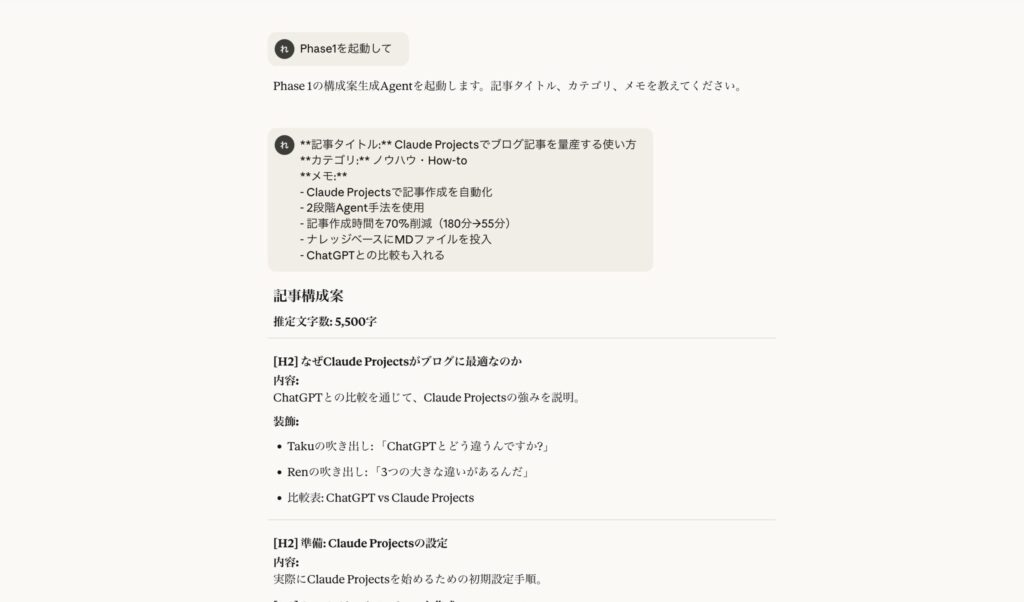
構成案が気に入らなければ、遠慮なく修正を指示してください。「〇〇のセクションを追加して」「△△の見出しを削除して」など、具体的に伝えるのがコツです。
Phase 2: 本文HTMLを生成する
構成案が決まったら、Phase 2で本文を生成します。
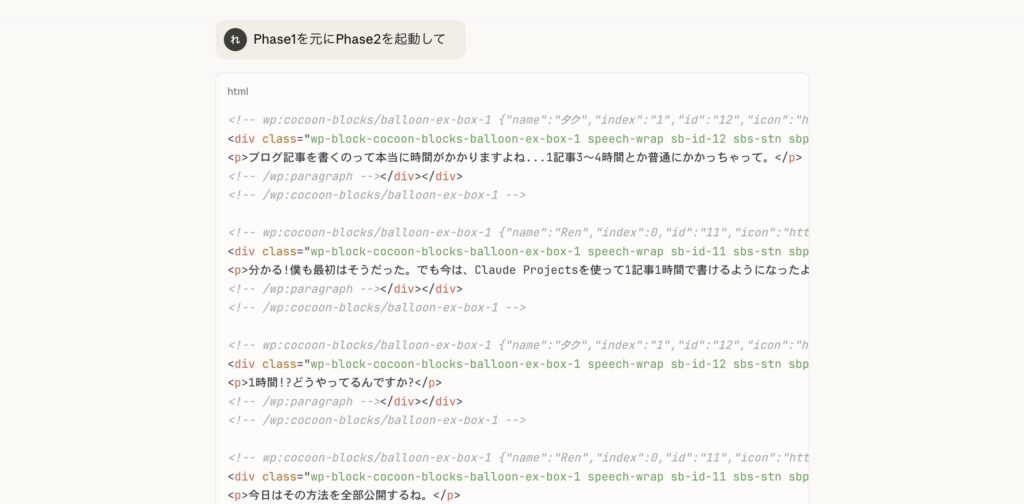
ステップ1: 「Phase1を元にPhase2を起動して」と入力
ステップ2: ClaudeがWordPress用HTMLコードで記事本文を生成(装飾・吹き出し・内部リンク付き)
ステップ3: コードエディタに貼り付けてプレビュー確認
Phase 2の出力は、そのままWordPressのコードエディタに貼り付けられるHTMLコードです。吹き出し、ポイントボックス、比較表などの装飾がすでに組み込まれた状態で出てくるので、手動でHTMLを書く必要がありません。
Phase1で構成を決めてからPhase2で本文を書く…確かに、いきなり全部書かせるより安心感がありますね
そう!構成を先に固めるから手戻りが圧倒的に少ないんだ。実際、この記事も同じ方法で書いてるよ
40記事以上書いて分かった実際の効果と数値
作業時間のBefore/After
| 項目 | 手動執筆 | 2段階Agent手法 |
|---|---|---|
| 構成作成 | 30分 | 5分 |
| 本文執筆 | 120分 | 10分 |
| 装飾・整形 | 30分 | 自動 |
| 合計 | 180分 | 55分 |
| 削減率 | ー | 約70% |
残りの55分の内訳は、ネタ・メモ作成(10分)、Phase 1実行+確認(10分)、Phase 2実行(10分)、最終チェック(15分)、WordPress投稿(10分)です。
継続運用で変わったこと
記事を重ねるほど、このシステムの強みを実感しています。
・記事DBが充実するほど内部リンク提案が的確に
最初は提案される内部リンクがイマイチでしたが、記事が増えるにつれてClaudeが最適な関連記事を選べるようになりました。
・ナレッジの成長で品質が安定
ブログコンセプト、装飾ガイド、Agentプロンプトが洗練されるほど、生成される記事の品質のバラつきが減りました。
・ワークフローが確立した
Phase1→Phase2→SEOメタデータ→サムネイル→記事DB更新。この一連の流れが習慣化して、迷いなく量産できるようになりました。
この手法をサービス化しました — Myblog AI
ちなみに、この2段階Agent手法の考え方をベースにしたWebサービスも作りました。
Myblog AIは、キーワードと要点を入力するだけで装飾付きブログ記事を自動生成するツールです。構造設計→本文生成の2段階AIで記事を作る仕組みは、まさにこの記事で紹介しているAgent手法がベースになっています。
・構造設計→本文生成の2段階AI生成
・サンプル記事アップロードで文体を学習
・12種類の装飾が文脈に応じて自動配置
・WordPress Gutenberg / Markdown形式で出力
・14日間の無料トライアルあり
自分でClaude Projectsを使いこなしたい人はこの記事の方法を、もっと手軽に記事を量産したい人はMyblog AIも選択肢の一つとして検討してみてください。
よくある失敗と対策
僕も何度も失敗してきました。ここでは、実際につまずいた5つのポイントと解決策を共有します。
失敗1: 構成案が期待と違う
Phase 1で「あれ?思ってたのと違う…」という構成案が出てくることがあります。原因はほぼメモの情報不足です。
メモは箇条書きで5個以上。数値・ツール名・失敗談・成功事例を具体的に書きましょう。あと、構成案は「一発で完璧を出そう」と思わないこと。修正を指示して磨いていくのが正しい使い方です。
失敗2: 文章のトーンが機械的
ナレッジにブログのトーン・文体情報が入っていないと、「なんか機械的だな…」「僕のブログっぽくない」という文章が出てきます。
ブログコンセプトのMDファイルに、目的・ターゲット読者・トーン(親しみやすい、正直、実践的など)・一人称・口調を明記しましょう。これだけで出力の雰囲気がガラリと変わります。
失敗3: HTMLコードにエラーがある
装飾ガイドをナレッジに入れていないと、Claudeが独自のHTMLを生成してしまい、WordPressで装飾が崩れます。特に吹き出しやCocoonのボックスはHTMLが複雑なので要注意。
装飾ガイドMDに正確なHTMLコードを一覧で入れておくこと。Phase 2のAgentプロンプトにも「装飾ガイドのコードを正確に使うこと」と念押ししましょう。投稿前のプレビュー確認も必須です。
失敗4: ナレッジを入れすぎて逆効果
「情報は多いほど良いだろう」と考えて、1つのファイルにルールを詰め込みすぎると、Claudeがどの指示を優先すべきか迷い、出力が不安定になります。
ファイルは役割ごとに分ける。ブログコンセプト、装飾ガイド、Agentプロンプトは別々のファイルに。各ファイルの内容も簡潔に要点だけ書くのがベストです。
失敗5: テンプレート感が出る
メモに実体験を入れずに「タイトルとカテゴリだけ」で生成すると、どこかで読んだような一般論の記事になります。AIっぽさの正体はこれです。
実体験メモが命。「僕の場合は〜」「実際に試したら〜」「失敗したのは〜」という具体的なエピソードをメモに入れること。Claudeはメモの内容を記事に自然に組み込んでくれるので、あなただけのオリジナル記事になります。
失敗事例を先に知れるのは助かります!特にナレッジの入れすぎは気をつけないと…
全部僕が身をもって経験した失敗だから、同じ轍を踏まなくて済むよ!
量産した記事では稼げないと思っている方はAIでブログは稼げない?稼げない原因と正しいAI活用法を徹底解説を読んでみてください。
テンプレート公開
ここまで読んでくれたあなたに、今日から使えるプロンプトテンプレートを公開します!
Phase 1、Phase 2のAgentプロンプトと、ワークフローチェックリストを全部公開するよ。自分のブログに合わせてカスタマイズしてみてね
Phase 1: 構成案生成Agentプロンプト
このプロンプトをMDファイルとして保存し、ナレッジベースに追加してください。[ ]で囲まれた部分を自分のブログに合わせて書き換えるか、Claudeに「このテンプレートを私のブログに合わせて埋めて」と依頼してください。
# Phase 1: 構成案生成Agent

あなたは[ブログ名]の記事構成を提案するエキスパートです。

以下のナレッジファイルを参照してください:
- [装飾ガイドのファイル名].md
- [公開済み記事DBのファイル名].md

# 入力情報
**記事タイトル:** [ここにタイトル]
**カテゴリ:** [ノウハウ・How-to / 実践レポート / 考察・マインド]
**メモ:** [ここにメモを記載]

# 実行タスク
1. 記事構成案を作成(H2, H3見出し)
2. 各セクションで使うべき装飾を具体的に提案
3. 公開済み記事DBから関連記事を内部リンク候補として提案

# 出力フォーマット
## 記事構成案
### 推定文字数: [〇〇〇〇字]
---
### [H2] 見出し1
**内容:** ここに何を書くか説明
**装飾:** 吹き出し / ボックス / テーブルの提案
---
[以下同様に全セクション]

## 内部リンク候補
1. [記事タイトル] - リンク理由と挿入位置

---
この構成案でよければPhase 2に進みましょう。
Phase 2: 本文生成Agentプロンプト
同様にMDファイルとして保存し、ナレッジベースに追加してください。
# Phase 2: 本文生成Agent

あなたは[ブログ名]の記事を執筆するライターです。

以下のナレッジファイルを参照してください:
- [装飾ガイドのファイル名].md
- [公開済み記事DBのファイル名].md

# 実行タスク
1. 構成案に沿って本文を執筆
2. 装飾ガイドの**正確なHTMLコード**を使用
3. [トーン: 例「親しみやすい、正直、実践的」]を保つ
4. 内部リンクを自然に挿入
5. WordPress用HTMLコードとして出力

# 重要なルール
- 必ず装飾ガイドの正確なコードを使う
- です・ます調
- 実体験を必ず入れる
- 内部リンクは記事タイトルをフルで記載

# 出力フォーマット
WordPress用HTMLコードのみを出力。前置きや説明は不要。

# 出力後の確認
- [ ] HTMLタグの閉じ忘れはないか
- [ ] 装飾コードは装飾ガイド通りか
- [ ] 対話は自然か
- [ ] 文字数は構成案の推定値に近いか
ワークフローチェックリスト
記事作成のフローをチェックリストにしました。
# 記事作成ワークフロー

## Step 1: 準備(10分)
- [ ] 記事ネタを決める
- [ ] メモを作る(箇条書き5個以上)

## Step 2: Phase 1実行(10分)
- [ ] 「Phase1を起動して」と指示
- [ ] タイトル、カテゴリ、メモを入力
- [ ] 構成案を確認・修正

## Step 3: Phase 2実行(10分)
- [ ] 「Phase2を起動して」と指示
- [ ] 本文HTMLを生成

## Step 4: 最終チェック(15分)
- [ ] HTMLタグの確認
- [ ] 装飾の表示確認
- [ ] トーンの確認

## Step 5: WordPress投稿(10分)
- [ ] コードエディタに貼り付け
- [ ] アイキャッチ画像設定
- [ ] プレビュー確認
- [ ] 公開

## Step 6: 記事DB更新
- [ ] 公開済み記事DBに追記
- [ ] ナレッジを最新版に更新
まとめ: 今日から始める3ステップ
Claudeを使えば、ブログ記事の量産は全然現実的。大事なのは「完全自動化」じゃなくて、「AIと協働」すること。Agentが構成と下書きを作って、僕らが実体験と数値を注入する。これが最強のブログ運営スタイルだと思ってる
| Step1 | Claude Projectsを作成する Claude Projectsの基本操作はClaudeのプロジェクト機能の使い方|無料でも使える完全ガイド【2026年版】を参考にしてください。 |
| Step2 | ナレッジ3つを投入する ブログコンセプト・装飾ガイド・記事データベースのMDファイルを作成してナレッジに追加します。この記事のテンプレートをベースにどうぞ。 |
| Step3 | 1記事書いてみる 「Phase1を起動して」→構成確認→「Phase2を起動して」→HTMLをWordPressに貼り付けて公開。まずは1記事やってみましょう! |
自分でAgent構築するのが面倒な方は、この手法をベースにしたMyblog AIもチェックしてみてください。
まだブログを開設していない方は、AI副業を始めるならブログが最適な理由|専門スキル不要で今日から始められるでConoHa WINGを使ったブログ開設手順も解説しているので、あわせて読んでみてください。
最初は戸惑うかもしれませんが、2〜3記事書けば慣れます。僕も最初は試行錯誤の連続でしたが、今では1記事55分で量産できるようになりました。
あなたもぜひ、Claudeでブログ記事を量産してみてください。
ではまた!



コメント