
※ この記事にはプロモーションが含まれています。

Claude Coworkって最近よく聞くんですけど、結局何ができるんですか?Claude.aiやClaude Codeとは何が違うんですか?

同じ疑問を僕も持って、実際に10シーン試してみた。先に結論だけ言うと「コーディング以外の作業を完成させたいならCowork」。今日はその10シーンと使い分けまで全部見せていくよ
こんにちは!Renです!
2026年に登場したClaude Coworkは、Claudeの新しい使い方として一気に存在感を増した機能です。ただ、使い始める前に多くの人がこんな疑問を持っているのではないでしょうか。
本記事では、Anthropic公式の最新情報を一次ソースとして整理した上で、僕が実際に試したシーンと、Coworkの典型的なユースケースを合計10パターン紹介します。Claude.ai・Claude Codeとの使い分けも、僕自身の実体験ベースで解説します。
先に結論をお伝えします。
Claude Coworkは「コーディング以外のPC作業を最後まで完成させたい人」に最適。AIへの理解を深め、カスタマイズで応用を利かせたい人にはClaude Codeを強く推奨します。
10シーンの具体例から、3つのClaudeの使い分けマップ、使ってわかった限界まで、まとめて解説していきます。

Claude Coworkとは?「Chatが答える / Coworkは完成させる」の根本的な違い
本題の10シーンに入る前に、Coworkがそもそも何者なのかを1分で整理します。
Claude Coworkを一言で表すと、ローカルファイルを直接読み書きしながら、複数ステップの作業を自分で計画・実行・完成させるClaudeです。従来のChatが「やり方を答える相談相手」だったのに対して、Coworkは「成果物そのものを納品してくれる同僚」のような存在です。
指示してから席を立って戻ってきたら、デスクトップに整理済みのファイルが完成している――そんな体験を提供してくれます。

2026年1月の研究プレビュー → 4月GA移行までの流れ
Coworkの正式リリースまでには、段階的な公開がありました。
| 時期 | マイルストーン |
|---|---|
| 2026年1月12日 | Max向けmacOSプレビュー公開、4日後にProプランへ拡大 |
| 2026年2月10日 | Windows対応・業界別プラグイン追加 |
| 2026年4月9日 | General Availability(GA)移行。Enterprise向け6機能追加 |
| 2026年5月時点 | Pro/Max/Team/Enterprise全プランで安定利用可能 |
利用条件と動作環境
Coworkを使うために必要な条件は以下のとおりです。
| 項目 | 条件 |
|---|---|
| アプリ | Claude Desktopアプリ必須(claude.aiのブラウザでは利用不可) |
| OS(macOS) | Big Sur以降、Intel/Apple Silicon両対応 |
| OS(Windows) | x64対応(ARM64は非対応) |
| プラン | 有料プラン必須(Pro/Max/Team/Enterprise) |
| 稼働状態 | 作業中はアプリ起動・非スリープ状態を維持 |
Coworkは2026年5月時点で無料プランでは利用できず、ブラウザ版のclaude.aiからもアクセスできません。必ず公式のClaude Desktopアプリ(macOS/Windows)をインストールし、Pro以上のプランでログインする必要があります。「使ってみたい」と思った時にすぐ試せるよう、デスクトップアプリは入れておくのがおすすめです。
なぜAnthropicは「Chat → Code → Cowork」の順で出したのか
Coworkを理解する近道は、Claudeの進化を時系列で押さえることです。
① Chat(2022〜):質問に答える会話AI。やり方は教えてくれるが、作業は自分でやる
② Claude Code(2025〜):開発者向けにターミナルで自律実行するエージェント
③ Cowork(2026〜):Codeのエージェント能力を、コーディング以外の業務にも開放したGUI版
つまりCoworkは別系統の新製品ではなく、Claude Codeで実証されたエージェント能力を、非開発者の業務にも使えるように再構成したものです。だからこの2つは兄弟プロダクトと言えます。
順番に進化を追うと「なぜCoworkがあるか」が見えてくる。Coworkは突然出てきたわけじゃなくて、Codeの兄弟プロダクトなんだ
Claude Coworkでできる10シーン【作業タイプ別】
ここからが本題です。Coworkで何ができるかを、作業タイプ別に10シーンで整理しました。各シーンには、コピペで使えるプロンプト例と、期待できる成果物をセットで載せています。

10シーンは以下の5カテゴリに分かれています。
①ダウンロードフォルダの大掃除(分類→リネーム→重複検出)
1つ目は、長年触っていないダウンロードフォルダの整理。ファイル種類や用途で分類し、命名規則を統一し、重複ファイルを検出してくれます。
このダウンロードフォルダ(~/Downloads/)を整理してください。
・ファイル種別と内容で意味のあるフォルダ分けをしてください
・各ファイルを分かりやすい命名規則に統一してください
・重複ファイルの候補を別ファイル(duplicates.md)に一覧化してください
・実際の削除はしないでください。私が後で確認します
期待される成果物は分類済みフォルダ構成と、削除候補リストのMarkdownファイルです。削除や上書きは必ずユーザー承認後に実行される設計なので、勝手にデータが消える心配はありません。
②画像フォルダを撮影日順・テーマ別に自動仕分け
ブログ用素材・スクショ・写真などが混在した画像フォルダを、Exif情報と画像内容から自動仕分けする使い方です。僕もAIVENTUREのアイキャッチ素材フォルダの整理に使っています。
~/Pictures/blog-assets/フォルダ内の画像を整理してください。
・撮影日(Exif情報)順にサブフォルダを作成
・各画像のテーマ(スクショ/写真/イラスト等)で命名にプレフィックスを付与
・サイズ500KB以下の画像は別フォルダにまとめる
③複数のメモ・素材ファイルから1本の報告書ドラフトを作成
3つ目はドキュメント生成系。散在するメモ・調査資料・スクショ・データを1つのフォルダにまとめてCoworkに渡すと、構造化された報告書ドラフトを出力してくれます。
~/Documents/project-x/source/ にある全ファイルを読み込んで、以下の構成で報告書ドラフトを作成してください。
・要約(300字)
・背景
・現状分析
・課題と対策
・次のアクション
出力先:~/Documents/project-x/drafts/report-v1.md
「執筆」より「組み立て・統合」の手間が消えるのが、このシーンの一番大きな価値です。
④会議メモから議事録+ToDoリスト+共有用Slack文面を一括生成
会議メモ(テキストや録音文字起こし)を渡すと、3種類の成果物を同時に生成できます。
~/Documents/meetings/2026-05-15.txt の会議メモから、以下を一括生成してください。
① 構造化議事録(decisions/discussions/issues)
② 担当者別ToDoリスト(期日付き)
③ Slack共有用の要約文(200字以内、絵文字なし)
このパターンの良さは、1タスクで複数の成果物が一度に揃うこと。これまで30分かかっていた「議事録書く→ToDoに転記→Slack文を整える」が、Cowork起動から5分程度で終わるようになります。Coworkは内部で並行処理してくれるので、シングルタスクで指示するより断然速いです。
⑤デザインルールを保ったまま中身だけ差し替えるプレゼン資料生成
ロゴ位置・配色・フォント・見出しスタイルを定義したテンプレートを置いた状態で、「このテンプレートを使って新データで資料を作って」と指示する使い方です。
~/Templates/proposal-template.pptx のデザインルールを維持したまま、~/Documents/clients/abc/raw-data.xlsx の数字で内容を差し替えた提案資料を作成してください。
・テンプレートのフォント・配色・ロゴ位置は変更しない
・スライド枚数は10枚以内
・出力先:~/Documents/clients/abc/proposal-v1.pptx
個人ブランドや会社ブランドを統一したい場面で、毎回ゼロから組まずに「中身だけ替える」運用が可能になります。
⑥CSV/Excelから条件抽出→集計表を作成
ローカルにある売上CSV、アンケート結果Excelなどから条件抽出・集計するシーンです。
~/Documents/sales/2026-04.csv から、以下の条件で集計してください。
・売上金額10万円以上の取引のみ抽出
・顧客カテゴリ別に売上合計と取引数を集計
・上位5顧客の月次推移グラフをPNGで出力
出力先:~/Documents/sales/reports/april-summary/
通常のChatでもファイル添付すれば似たことはできますが、Coworkはローカルに直接書き出してくれるのが大きな違いです。集計表とグラフ画像がそのままフォルダに揃います。
⑦Search Console XLSXからリライト候補を抽出してレポート化(僕の実例)
これは僕がAIVENTUREで毎月やっている運用です。Google Search ConsoleのデータをXLSXでエクスポートして、Coworkにリライト候補を抽出してもらいます。
~/Downloads/Queries-aiventure-2026-05.xlsx を分析して、以下の条件のリライト候補をMarkdownレポートにまとめてください。
・クリック数100以下
・表示回数500以上
・直近30日で平均掲載順位7位以下
出力:URL / クエリ / 表示回数 / 平均順位 / 想定リライト方針(1行)
出力先:~/Documents/aiventure/rewrite-candidates-202605.md
これは僕がAIVENTUREで毎月やってる作業。手動でフィルタしていた頃は1時間以上かかってたのが、Coworkに任せれば3分で終わる
⑧スケジュール機能で週次レポートを毎週金曜に自動生成
Coworkにはスケジュール機能があり、定期実行の指示を出せます。「毎週金曜18時に、今週の作業ログをまとめて週次レポートを生成」のように設定すれば、自動で動き続けてくれます。
毎週金曜18:00に、以下のスケジュールタスクを実行してください。
① ~/Documents/work-logs/ の今週分(月〜金)ファイルを読み込み
② 「完了タスク・進行中タスク・課題」の3カテゴリで集計
③ ~/Documents/weekly-reports/ に YYYY-MM-DD-week.md として出力
④ 完了通知をデスクトップ通知で表示
一度設定すれば、週次・日次・月次で自動実行されます。「あの作業、また忘れてた」というミスが減ります。
⑨毎朝メールチェック→重要度ソート→要約をデスクトップに出力
Gmailコネクター連携(2026年2月から正式対応)を使うと、毎朝出社前にClaudeがメール処理を済ませておいてくれます。
毎朝7:30に、以下のタスクを実行してください。
① Gmailの未読メールを取得
② 「至急対応 / 今日中 / 今週中 / 参考のみ」の4段階で重要度ソート
③ ~/Desktop/morning-mail-YYYY-MM-DD.md として要約を出力
④ 「至急対応」がある場合のみデスクトップ通知
Gmailコネクターには「読み取り」「送信」の権限範囲があります。個人情報や機密性の高いメールを扱う場合は、Anthropic公式の権限設定画面で必ず範囲を確認してください。「送信」権限を不用意に与えると、意図しないメール送信が発生するリスクがあります。最初は「読み取り」だけで運用するのが安全です。
⑩Dispatchでスマホから指示→PCで作業完了まで自走
2026年3月に追加されたDispatch機能を使うと、スマホのClaudeアプリから指示してデスクトップ側で作業を実行できます。
・通勤中にスマホで「海外のClaude Code活用事例を調査して、デスクトップの~/Documents/research/に保存しておいて」と送る
・帰宅時にはresearch.mdが完成している
・スマホでチェック→修正があればまた指示
Dispatchはデスクトップ側のClaudeアプリが起動・非スリープ状態である必要があります。外出時にPCを完全シャットダウンしていると動きません。Macなら「省エネルギー」設定でディスプレイは消えてもシステムは起きている状態にしておくと安心です。
Claude.ai / Claude Code / Cowork ―― 3つの使い分けマップ
10シーンで「Coworkで何ができるか」のイメージが掴めたら、次の疑問は「Claude.aiやClaude Codeとどう使い分けるか」だと思います。

1枚の比較表で違いを整理
3つの違いを5つの軸で整理します。
| 軸 | Claude.ai | Cowork | Claude Code |
|---|---|---|---|
| 主用途 | 会話・調べ物・短い成果物 | 非開発業務の完成 | 開発・カスタマイズ業務 |
| 動作環境 | ブラウザ | デスクトップアプリ | ターミナル(CLI) |
| 技術ハードル | 低 | 中 | 高 |
| 学習価値 | 低 | 中 | 高(AI理解が深まる) |
| カスタマイズ性 | 低 | 中 | 高(自由度が圧倒的) |
Claude.aiが向く場面 ―― 思考の壁打ち・調べ物・短い成果物
Claude.aiはブラウザだけで完結する会話型の使い方が中心です。
初心者にとっての最初の選択肢としてはClaude.aiが一番向きます。Projects機能をうまく使えば、特定の文脈を保ったまま会話を続けることもできます。詳しくはClaudeのプロジェクト機能の使い方|無料でも使える完全ガイド【2026年版】を参照してください。
Coworkが向く場面 ―― コーディング以外のPC作業を最後まで任せたいとき
Coworkは「やり方を聞く」ではなく「成果物を受け取る」モードのClaudeです。
10シーンで紹介したような「PC作業の完成を任せたい」場面では、Coworkがほぼ最適解になります。
Claude Codeが向く場面 ―― AIの動きを理解したい/カスタマイズして長く使いたい
ここが、僕が一番強調したいポイントです。AIへの理解を深めたい、カスタマイズで応用範囲を広げたい人にはClaude Codeを強く推奨します。
CLAUDE.mdやSkills、カスタムコマンド、サブエージェント、MCP統合の世界に踏み込めば、Coworkでできることはほぼ全部Claude Codeでも実現できます。しかも、自分の業務に合わせて細かく調整できる自由度がついてきます。
Claude Codeは確かに学習コストが高いです。ターミナルを開く・コマンドを打つ・CLAUDE.mdを書く――最初の数日は「Coworkでよくない?」と思うかもしれません。それでも僕がClaude Codeを推すのは、自分で動かせる経験そのものがAIへの理解と応用力を一段引き上げるからです。長期で見たリターンは圧倒的にClaude Codeのほうが大きいです。
Claude Codeに踏み出す入口としては、Claude Codeの使い方をゼロから解説とClaude Codeはプログラミング初心者でも使える|”学べる設定”の型を実体験で解説【2026年版】がおすすめです。副業視点での価値は副業をやるならClaude Codeを学べにまとめています。
3つを併用するのが現実解(僕の使い分けを公開)
結論を言うと、3つは敵ではなく役割分担です。僕の使い分けはこうなっています。
| 用途 | 使うツール |
|---|---|
| 思考の壁打ち・短い質問 | Claude.ai |
| 仕様検討・コード生成・カスタマイズ作業 | Claude Code(メイン) |
| ファイル整理・定期レポート・非開発作業 | Cowork |
3つは敵じゃなくて役割分担。Pro契約してれば全部使えるから、目的で切り替えるのが現実解だね
Claude AIエージェント全体の棲み分けはClaude AIエージェントとは?Claude Code・Cowork・Computer Useの違いと「どれから使うべきか」を実体験で解説【2026年版】でも整理しています。本記事と合わせて読むと使い分けの全体像が掴めます。
Coworkの裏側にある3つの仕組み(精度を上げるための前提知識)
Coworkを使いこなすために知っておくべき、内部の仕組み3つを紹介します。これを理解していると、指示の精度が一気に上がります。
ローカルファイルアクセス権限の3層構造
Coworkは初回アクセス時に、フォルダごとの権限をユーザーに確認します。
| 権限レベル | 挙動 |
|---|---|
| 一度だけ許可 | そのセッション中のみアクセス可能。安全。 |
| 常に許可 | 以降のセッションでも自動アクセス可能。便利だが範囲は慎重に。 |
| 拒否 | アクセス不可。重要データを守る最終手段。 |
最初は「一度だけ許可」から始めるのが推奨です。重要データのフォルダを最初から「常に許可」にしないのが安全運用の基本ルールになります。
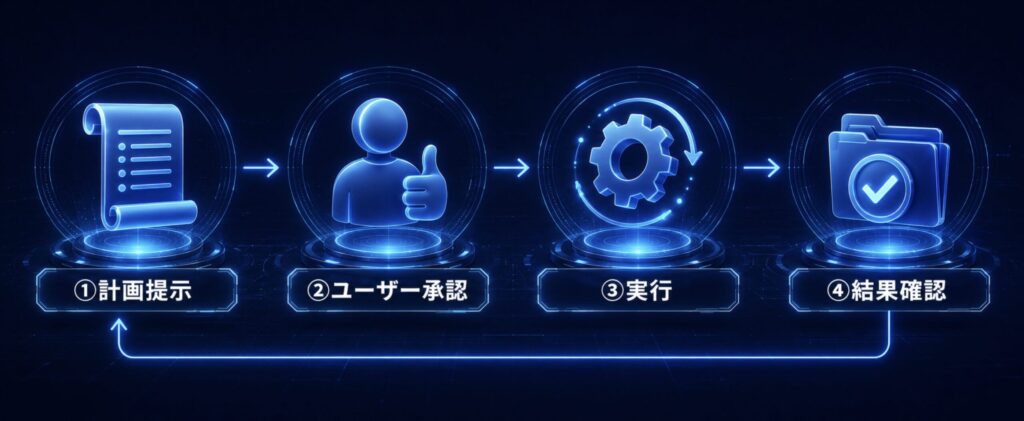
計画→ユーザー承認→実行のループ
Coworkは何かをする前に、必ず「これからやる計画」を提示します。
| Step1 | 計画提示:Coworkが「これから何を、どの順番でやるか」を提示 |
| Step2 | ユーザー承認:あなたが計画を確認し、承認/修正指示を出す |
| Step3 | 実行:承認された計画に従ってCoworkが作業 |
| Step4 | 結果確認:成果物を提示し、追加の対応が必要かを聞いてくる |
重要な変更(削除・上書きなど)では必ず追加の確認が入ります。勝手にデータを消すことは原則ありません。
スケジュール・プラグイン・コネクター連携
Coworkの拡張機能は大きく3つあります。
| 機能 | 役割 |
|---|---|
| スケジュール | 定期実行(週次・日次・月次タスクの自動化) |
| プラグイン | 業務領域別の拡張(法律・財務・マーケなど15種以上、2026年5月時点) |
| コネクター | 外部サービス連携(Slack/Google Drive/Gmail/DocuSign等) |
これら3つを組み合わせると、複雑な業務フローもCowork内で完結できるようになります。
使ってわかったCoworkの限界・できないこと
ここからは、Coworkの良い面ばかりではなく、実際に使ってわかった限界・できないことを5つ紹介します。これを知らずに使い始めると、期待外れに終わるか、トラブルを抱えることになります。
❶ログイン必須サイト・動的Webで詰まりやすい
認証が必要なWebサイトや、JavaScriptで動的に構成されたUIでは、Coworkの操作が失敗しやすい傾向があります。
「ログインしてからこのページの情報を取って」のような指示で、ID/パスワードをプロンプト文に書いて渡すのは絶対にやめてください。会話履歴に認証情報が残るうえ、メモリにも要約されて残る可能性があります。事前に手動でログインしておく、ブラウザ拡張の認証情報マネージャを使うなど、認証はCowork外で済ませる運用が安全です。
❷セッションをまたいだ記憶は基本ない(成果物ファイルで橋渡し)
Coworkはセッション間で記憶を持ちません。前回の作業を引き継ぐには、成果物ファイルを次のセッションで指定する必要があります。
前のセッションの内容、覚えていないんですか?
ないんだ。だから成果物をファイルに残して、次回そのファイルを「前回の続きから」と指定して始める。慣れるとこの運用が当たり前になる
これは制約ですが、プライバシー観点では安心とも言える設計です。チャット引き継ぎの工夫はClaudeの会話を新しいチャットに正確に引き継ぐ方法【2026年版】にもまとめています。
❸トークン消費が想像以上(失敗ループでクレジット溶ける)
Coworkはマルチステップ実行を内部で繰り返すため、失敗時のリトライループでトークン消費が予想以上に膨らむことがあります。
Coworkは試行錯誤を内部で繰り返すため、想像より早くトークンを使います。最初はProプランで始めても、フル稼働するとMaxプランが視野に入ってきます。上限に到達しないための具体的な対策はClaudeでなぜすぐ上限に達するのか?原因と9割解決する7つの対策【2026年版】にまとめているので、合わせて確認してください。
❹「曖昧な指示」は致命的(目的/対象/出力/禁止範囲を明示する型)
「このフォルダ片付けて」のような曖昧な指示は、意図しない結果を生みます。Coworkに渡す指示は、以下4要素を必ず明示する型で書くのがコツです。
「ダウンロードフォルダを整理して」
良い指示の例:
・目的:~/Downloads/ を後から探しやすい状態にする
・対象:~/Downloads/ 配下の全ファイル
・出力:種別ごとのサブフォルダ作成、リネーム後の一覧をresult.mdに記載
・禁止範囲:実際の削除は行わない、~/Downloads/ 以外には触らない
この型は次のセクション(H2-5の続編)で、コピペで使えるテンプレートに展開します。
❺カスタマイズの自由度はClaude Codeに劣る
5つ目は、本記事で何度も触れてきた話の再確認です。Coworkはスキルやプラグインで拡張できますが、Claude CodeのCLAUDE.md・カスタムコマンド・サブエージェント・MCP統合と比べると、自由度はワンランク下です。
| 項目 | Cowork | Claude Code |
|---|---|---|
| イメージ | 既製品の同僚 | 自分専用の工房 |
| 得意領域 | 決まったパターンの自動化 | 独自業務フローのゼロからの構築 |
| 拡張手段 | スキル・プラグイン・コネクター | CLAUDE.md・カスタムコマンド・MCP・サブエージェント |
カスタマイズで応用を利かせたいなら、迷わずClaude Code。Coworkは「既製品」、Claude Codeは「自分専用工房」のイメージで考えると整理しやすいよ
Claude Codeの拡張機能の例として、Claude Skillsの作り方を読むと、Coworkのプラグインとは比べものにならない柔軟性が分かります。
Coworkを使う前にやっておきたい準備3つ
限界を踏まえた上で、Coworkを安全かつ効率的に使うための事前準備を3つ紹介します。これを整えるだけで、ほとんどのトラブルや期待外れは防げます。
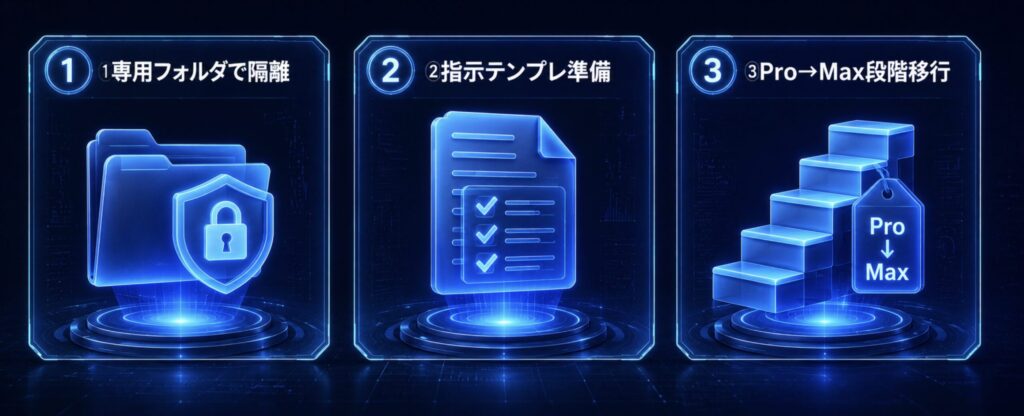
①作業用フォルダを「Cowork専用」で切る(本データから隔離)
まずやってほしいのが、Cowork専用の作業フォルダを切ること。
~/Documents/cowork-workspace/
├ inputs/(Coworkに渡す素材ファイル)
├ outputs/(Coworkに作らせた成果物)
└ archive/(過去のセッション保管)
本番データは絶対に最初から触らせず、まず専用フォルダで2週間ほど挙動を覚えてから、徐々に範囲を広げていくのがおすすめです。
②「指示の型」テンプレートを用意する
H2-5の❹で触れた4要素+チェック観点を、毎回コピペで使えるテンプレートにしておきます。
【目的】何を完成させたいか
【対象】どのファイル・フォルダを使うか(絶対パスで)
【出力】ファイル形式・命名規則・保存場所
【禁止範囲】触ってはいけないファイル・実行してはいけない操作
【チェック観点】私が確認する時に見るべきポイント
このテンプレを使うだけで、Coworkの精度が驚くほど安定します。最初の1週間はテンプレなしで使う場面と使う場面を比較してみると、効果が体感できると思います。
③Pro()で始めて、回数が増えたらMaxへ
プランの選び方は段階的に。最初からMaxを選ぶ必要はありません。
| プラン | こんな人に |
|---|---|
| Pro($20/月) | 週1〜2回Coworkを使う・お試し開始 |
| Max 5x | 週3回以上Coworkを使う・本業の業務効率化に組み込み済み |
| Max 20x | 1日中フル稼働させたい・複数の定期タスクを動かす |
「Coworkを使うならMax必須」という意見も見かけますが、僕は最初の数週間はProで十分だと感じました。週3回以上の使用が定着したら、Maxへの切り替えを検討すれば遅くありません。Anthropicのアフィリエイトプログラムは2026年5月時点で公開されておらず、僕にはClaude Pro/Maxを推しても1円も入りません。それでも、Coworkを本気で使うならProプランは必須です。
よくある質問(FAQ)
Q1. 無料プランでも使えますか?
使えません。Pro以上の有料プランが必須です。これは2026年5月時点で変更されていません。
Q2. 日本語で指示しても精度は落ちませんか?
落ちません。Claude DesktopのUI言語には日本語があり、入力言語に合わせてClaudeは自然に応答します。僕も日常運用は完全に日本語で回しています。
Q3. Macが推奨ですか?Windowsとの違いは?
2026年5月時点で、機能差はほぼありません。ただしWindows ARM64版は非対応なので、Surface Pro Xなどを使っている方は注意が必要です。MacはApple Silicon機を推奨します。
Q4. スマホだけでも使えますか?
スマホ単独では作業実行できません。ただしDispatch機能を使えば、スマホから指示してPC側で実行することは可能です。完全にスマホ完結したい場合はClaude.aiの利用がおすすめです。
Q5. Claude Codeも持っているけど、両方必要?
用途によります。Claude Codeで全部やる派(カスタマイズ性と学習投資を優先)と、両方使う派(非開発業務はCowork、開発はClaude Code)に分かれます。僕は両方使うが、メインはClaude Codeです。詳しい棲み分けはClaude AIエージェントとは?Claude Code・Cowork・Computer Useの違いでも整理しています。
Q6. データはAnthropicに学習されますか?
個人プラン(Pro/Max)のデータ取り扱いは、設定画面の「プライバシー」で確認・変更できます。機密性の高いデータを扱う場合は、Anthropicの最新ポリシーを公式ヘルプセンターで必ず確認してください。設定はアップデートで変わることがあるため、定期的にチェックする習慣が安全です。
まとめ|Coworkは「Claudeの三つ目の顔」、深く使うならClaude Code
10シーンと使い分けマップで、Coworkが何ができるか整理できました!まずは⑦のSearch Console分析あたりから真似してみます
その入り方が一番いいと思う。1つ成功体験を作ると、他のシーンにも応用が利くようになるから
今回の内容を簡単に振り返ります。
Coworkは確かに便利で、コーディング以外の業務を最後まで完成させてくれる「Claudeの三つ目の顔」です。しかし、AIを「使われる側」から「使いこなす側」に立つには、Claude Codeの世界に踏み込む価値が圧倒的に大きいと僕は考えています。
3つを併用するのが現実解ですが、長期的な投資先としては迷わずClaude Codeをおすすめします。まずはProプランで小さく試して、自分の業務との相性を確かめてみてください。
AIVENTUREでは、Claudeを徹底的に使い倒すための実践情報を発信しています。Coworkとセットで読んでおきたいのは、Claudeエージェントの全体像を整理したClaude AIエージェントとは?Claude Code・Cowork・Computer Useの違いと「どれから使うべきか」を実体験で解説【2026年版】と、Claude Codeへの入口になるClaude Codeはプログラミング初心者でも使える|”学べる設定”の型を実体験で解説【2026年版】です。
Coworkで成功体験を作ったら、ぜひClaude Codeにも踏み出してみよう。AIへの理解と応用力が、もう一段引き上がるから
ではまた!




コメント