

料理レシピをClaudeに考えてもらうとき、毎回「甲殻類アレルギーがあって、パクチーが苦手で、30分以内で作れるやつで…」って説明するの、毎回疲れるんですよね

それ、スキルを使えば一度作るだけで解決するよ!「今日の夕食は?」って一言送るだけで、全部考慮したレシピを出してくれるようになる
こんにちは!Renです!
この記事では、Claudeのスキルをゼロから作る具体的な手順を、スクショ付きで解説します。
Claudeに毎回同じ説明を繰り返していませんか?アレルギー情報、好みのスタイル、仕事のルール…。毎回入力するのは正直しんどいですよね。
スキルを使えば、一度作るだけで、何も言わなくてもClaudeが自動で考慮してくれるようになります。コードは一切不要。skill-creatorに日本語で話しかけるだけで、最短10分で完成します。
今回は料理レシピスキルを実際に一緒に作りながら、手順を丁寧に解説していきます。記事を読みながら、ぜひ手を動かしてみてください。
ちなみに、プログラミング不要・Claude Codeだけで自分のオリジナルSaaSをリリースするまでの全工程をまとめたロードマップがあります。読むだけじゃなく、手を動かしながら「自分のサービスが世に出る」体験ができます。気になる方は下記からどうぞ。

Claudeスキル(Claude Skills)とは?毎回の説明を不要にする新機能
Claudeのスキル(Claude Skills)とは、Claudeにあらかじめルールや前提情報を覚えさせておく機能です。
通常のClaudeは、チャットをまたいで情報を記憶しません。毎回「自分は〇〇で、△△が苦手で…」と説明しなければなりませんでした。
スキルを使うと、その情報を事前に登録しておくことができます。以降はそのスキルが有効なチャットでは、何も言わなくても登録内容をClaudeが自動で踏まえた上で答えてくれるようになります。
Claude Projectsのナレッジと何が違うんですか?
いい質問!簡単に言うと、ナレッジは「参照する情報(素材)」で、スキルは「動き方のルール(レシピ)」。ナレッジに資料を入れておくイメージで、スキルは「こういう状況のときはこう動け」という行動指針を覚えさせるイメージかな
・ナレッジ:「参照する情報(素材)」→ PDFや資料を読み込ませるイメージ
・スキル:「動き方のルール(レシピ)」→ 前提条件や行動方針を覚えさせるイメージ
・両方組み合わせるとさらに強力!
Claude Projectsのナレッジについては、Claudeのプロジェクト機能の使い方|無料でも使える完全ガイド【2026年版】で詳しく解説しています。
スキルはclaude.aiとClaude Codeの両方で使える|オープン規格で他ツールでも動く
スキルの大きな特徴は、claude.ai(ブラウザ版)だけでなく、開発者向けのClaude Codeでも同じ仕組みで使えることです。
これはSKILL.mdというオープン規格(Agent Skills)に沿って作られているためで、CursorやGitHub Copilotなど他のAIツールでも同じスキルが動きます。一度作れば使い回せる、つぶしの効く資産になるということです。
この記事ではまずclaude.aiでの作り方を中心に解説し、開発者向けのClaude Codeでの使い方も後半で紹介します。
Claudeスキルでできること【活用例5選】
「どんなことに使えるの?」という疑問に答えるため、具体的な活用例を5つ紹介します。
料理からブログ、コードまで幅広いですね!
そう!「毎回同じ説明をしていること」は全部スキルで自動化できると思ってOK。
作る前に|マーケットプレイスから既存のスキルを探す【2026年最新】
実は、スキルは必ずしもゼロから自作する必要はありません。用意されている既存のスキルを使うという選択肢もあります。
2026年に入って、スキルを探して導入できる仕組みが大きく整いました。自分で作る前に、まず覗いてみるのがおすすめです。
| 環境 | 探し方 | 使えるスキル |
|---|---|---|
| claude.ai(ブラウザ) | 設定 → 機能 → スキル | skill-creatorなどのサンプルスキル+PowerPoint・Excel・Word・PDFを操作する公式スキル |
| Claude Code(開発者向け) | /skills コマンドで検索 |
公式マーケットプレイスのスキル・プラグイン(2026年5月時点でエコシステム全体に4,200以上) |
じゃあ、わざわざ作らなくてもいいんですか?
汎用的な作業は既存スキルで十分。でも「自分のアレルギー」「自分のブログのルール」みたいに自分専用の情報は、結局自分で作るのが一番早い。だから今回はその作り方をやっていくよ
マーケットプレイスのスキルは作者ごとに品質がまちまちです。重要な作業に使うスキルは、中身を確認してから導入しましょう。Anthropic公式が用意しているスキルは安心して使えます。
Claudeスキルの作り方|まずskill-creatorをONにする
ここからは実際に自分専用のスキルを作っていきます。スキルはFree・Pro・Max・Team・Enterpriseの全プランで利用可能です。まずは設定画面からskill-creatorを有効にしましょう。
| Step1 | claudeを開き、左下のアカウントアイコンをクリック |
| Step2 | 「設定」を開く |
| Step3 | 「機能」タブを選択 |
| Step4 | スキル→サンプルスキルの「skill-creator」のトグルをONにする |
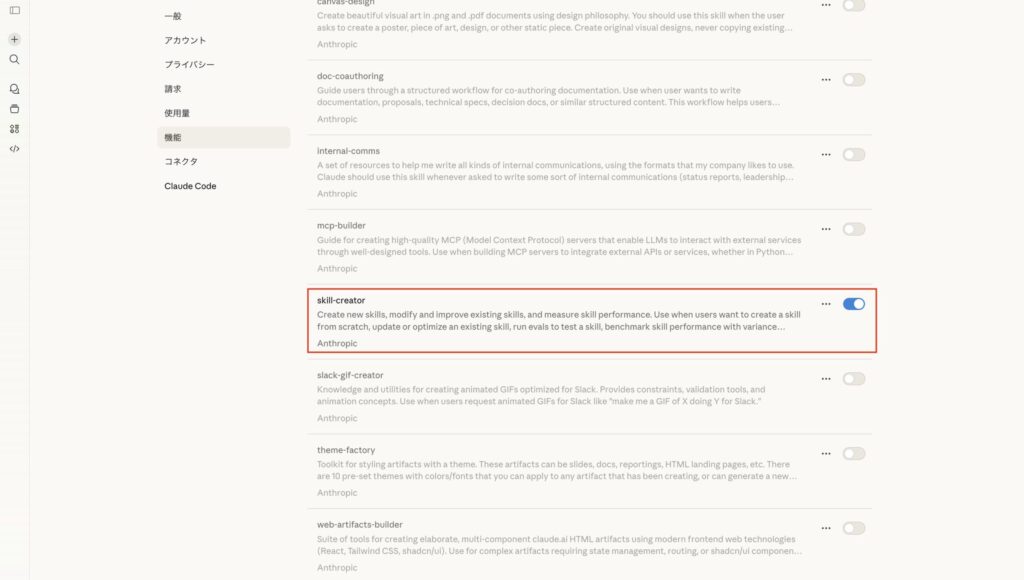
スキルを動かすには「コード実行とファイル作成」が有効になっている必要があります。同じ設定画面で確認しておきましょう。
実践!Claudeスキルの作り方をスクショ付きで解説【料理レシピで試してみよう】
AIは見るだけじゃ身につかない。この記事を読みながら、同時進行で実際に手を動かしてみてほしい。僕もそうやって覚えてきた
今回作るのは料理レシピ提案スキルです。以下の前提情報を登録します。
・家族:2人暮らし(夫婦、30代)
・アレルギー:甲殻類(えび・カニ)
・苦手な食材:パクチー、レバー
・好きなジャンル:和食・イタリアン
・平日は調理時間30分以内
・予算:1食あたり500円以内が理想
これを毎回Claudeに説明するのは大変ですよね。これをスキルに登録すれば、一言で済むようになります。
Step1:チャットで作りたいスキルを日本語で説明する
skill-creatorをONにした状態で、新しいチャットを開きます。難しいことは何もありません。作りたいスキルの内容を日本語で説明するだけです。
料理レシピ提案のスキルを作りたいです。
以下の条件を毎回説明しなくても自動で考慮してほしい。
・家族:2人暮らし(夫婦)
・アレルギー:えび・カニ(夫)
・苦手な食材:パクチー、レバー
・好きなジャンル:和食・アジア料理
・平日は調理時間30分以内
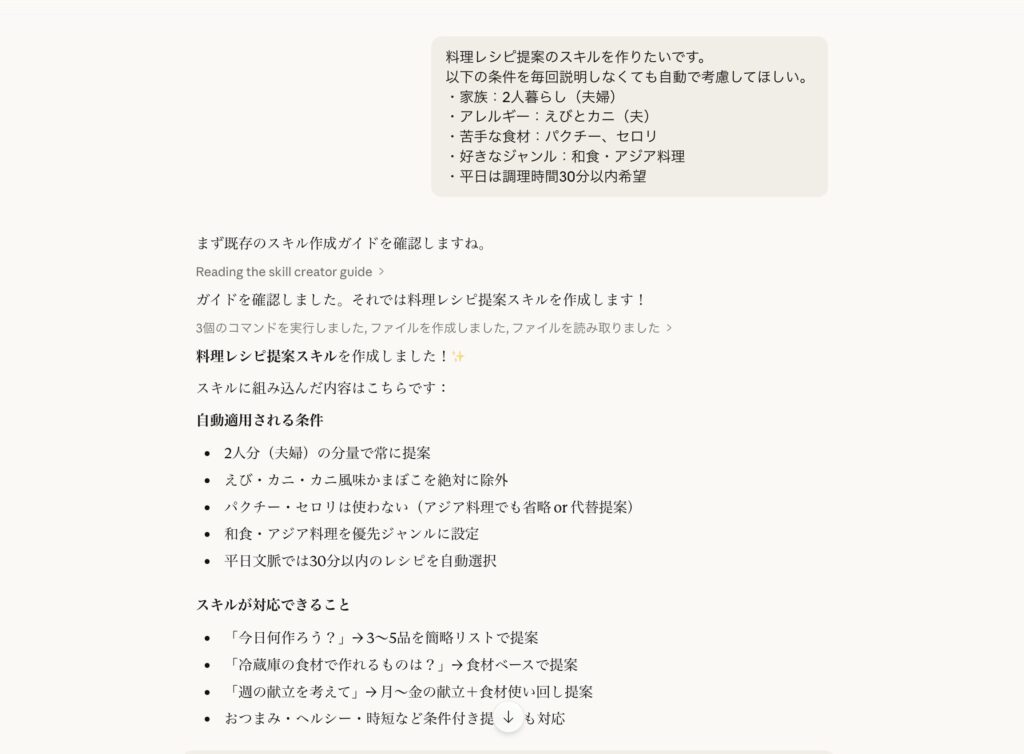
自分の情報に置き換えて入力すればいいんですね!
そう!料理じゃなくても何でもOK。「英語添削するとき、毎回ビジネスメール向けで敬語レベルはこれくらいで…」って説明してたことを書けばいい
skill-creatorはClaudeの自動化された機能です。入力するとClaudeがスキルの作成を開始し、必要に応じて詳細を確認してきます。
Step2:.mdと.skillファイル、どちらで作成される?
Claudeがファイルを生成したら、拡張子が「.skill」のファイルがダウンロードできる状態になります。
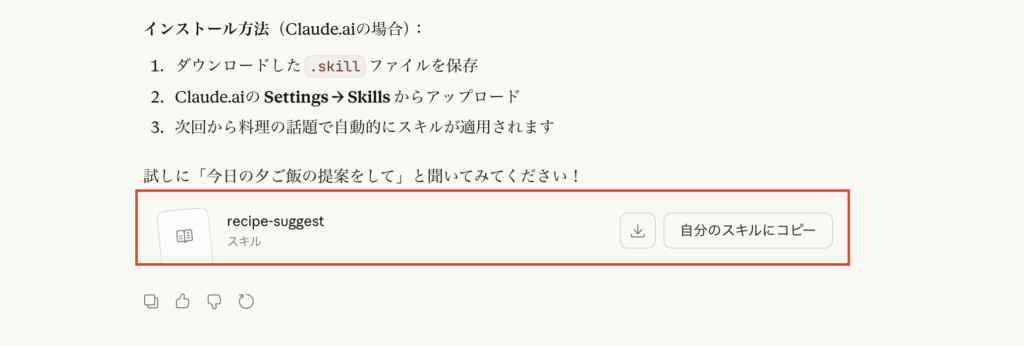
.mdっていう形式もあると聞いたんですが、.skillとどう違うんですか?
実はSKILL.mdは.skillの中身の核になるファイルで、シンプルなスキルならSKILL.mdだけでも動く。.skillはそのSKILL.mdにスクリプトや参照ファイルをまとめてパッケージ化したものなんだ
| 形式 | SKILL.md | .skillファイル |
|---|---|---|
| 中身 | テキスト(Markdown) | SKILL.md+スクリプト等をまとめたパッケージ |
| 向いているケース | ルール・前提情報を伝えるシンプルなスキル | コード実行・外部ファイル参照が必要な複雑なスキル |
| 中身の確認 | テキストエディタで直接閲覧可能 | 拡張子を.zipに変えると中身を確認できる |
| 今回のレシピスキル | ◎ 十分 | △ オーバースペック |
skill-creatorが最適な形式を自動で判断してくれます。最初は「どちらで出てきたか」を気にせず、そのまま使いましょう。
Step3:ダウンロードしたファイルを設定→スキルから追加する
生成されたファイルをダウンロードしたら、設定画面からClaudeに登録します。
| Step1 | 設定 → 「機能」タブを開く |
| Step2 | 「+追加」ボタンをクリック |
| Step3 | ダウンロードした.skillファイルを選択してアップロード |
| Step4 | 「あなたのスキル」に追加されたことを確認 |
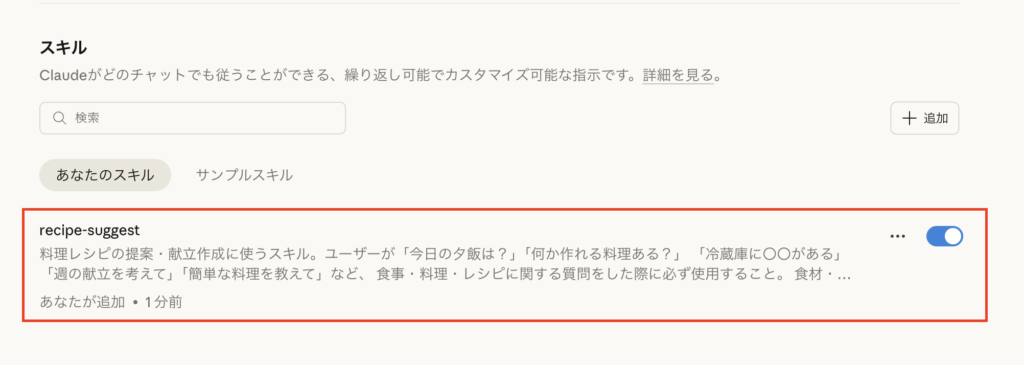
スキル一覧にファイルが表示されれば登録完了です。あとは普通にチャットを開いてClaudeに話しかけるだけ。スキルは自動で読み込まれます。

スキルあり・なしで比べてみた【同じ質問で差が一目瞭然】
設定が完了したら、さっそく試してみましょう。スキルなしのチャットと、スキルありのチャットでまったく同じ質問を送ります。
今日の夕食のレシピを提案して
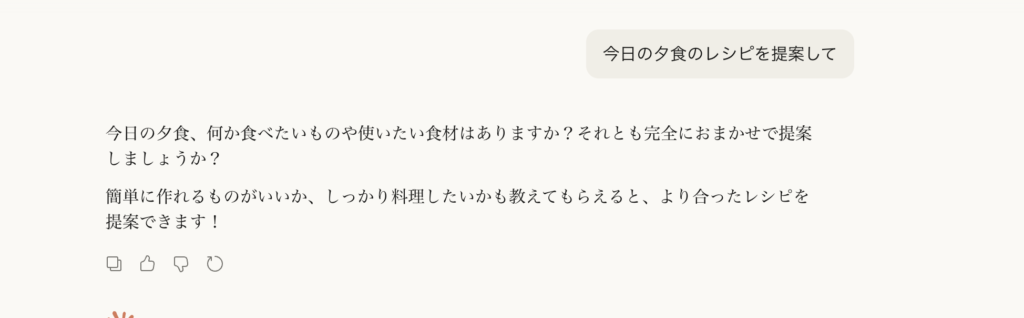
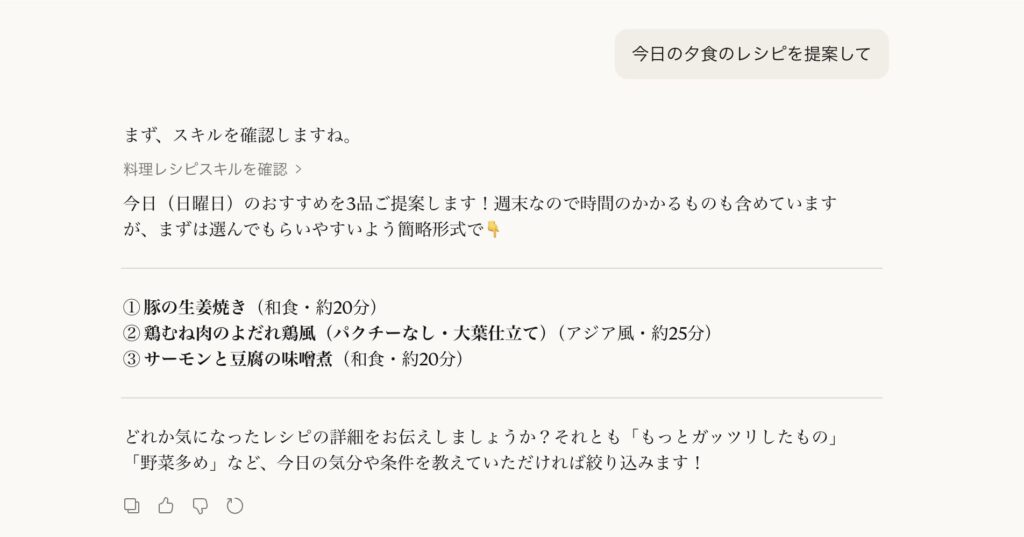
同じ一言なのに全然違う!スキルありの方は甲殻類もパクチーも避けてくれてる!
しかも「平日30分以内」まで全部考慮してる。これが一度の設定で毎回タダでついてくる。使わない手はないよね
| 比較項目 | スキルなし | スキルあり |
|---|---|---|
| アレルギー考慮 | されない | 自動で除外 |
| 苦手食材 | されない | 自動で除外 |
| 調理時間 | 考慮されない | 30分以内を自動適用 |
| 毎回の説明 | 必要 | 不要 |
【開発者向け】Claude Codeでのスキルの作り方はもっと強力
ここまではclaude.aiのブラウザでスキルを作る方法を紹介してきました。実は開発者向けのClaude Codeでもスキルが使えて、こちらはさらに強力です。
・リポジトリの.claude/skills/フォルダにSKILL.mdを置くだけで自動適用
・コードレビュー基準・命名規則・テスト方針をチーム全体で統一できる
・以前の.claude/commands/(カスタムコマンド)はスキル形式に統合され、スキルも/で直接呼び出せるようになった
・claude.ai / Claude Code / API の全プラットフォームで同じスキルが使える(オープンスタンダード)
僕もブログAgent開発でClaude Codeのスキルを使い始めてから、開発の進め方が根本から変わった。詳しい手順は専用記事で紹介しているよ
Claude Codeそのものの始め方は、Claude Codeの使い方をゼロから解説|動かしながら覚える最短ルートで解説しています。スキルと密接に関わるカスタムコマンドについては、Claude Codeカスタムコマンド完全ガイド|定型タスクをワンコマンド化する手順と使い方もあわせてどうぞ。
Claudeスキルで生産性はどれくらい変わる?
「実際どれくらい効果があるの?」という疑問に、僕の実体験でお答えします。
開発作業でコードレビューをClaudeにお願いするとき、以前は毎回「このプロジェクトのレビュー方針はこれで、命名規則はこうで、テストはこう書いて…」と説明していました。
| 比較項目 | スキルなし(Before) | スキルあり(After) |
|---|---|---|
| セットアップ時間 | 毎回10〜15分 | 0分(自動) |
| レビュー指摘の質 | バラつきがある | 常に一定水準 |
| 1回あたりの作業時間 | 15〜20分 | 1〜2分 |
| 時間削減率 | — | 約90%削減(1/10) |
レビュー時間が1/10!それは激変ですね…
しかも指摘の粒度が安定するから、品質管理がしやすくなった。セットアップの手間がゼロになると、使う心理的ハードルも下がるんだよね。結果的にAIを使う回数が増えて、さらに効率が上がるっていう好循環になった
最初の10分の設定投資で、毎回の説明コストをゼロにする。積み重なるほど効いてくる複利型の時短術です。
Claudeスキル よくある質問
Q. スキルはいくつまで登録できますか?
複数登録できます。ただしスキルの説明文はClaudeのコンテキストに読み込まれる仕組みのため、登録数が多すぎると処理が重くなることがあります。まずは使いたいものから少しずつ増やしていくのがおすすめです。
Q. claude.aiとClaude Code、どちらでスキルを作るべきですか?
料理レシピや英語添削、ブログのトンマナ固定など日常の作業ならclaude.aiで十分です。コードレビュー基準やテスト方針をチームで統一したいなど開発に踏み込む場合はClaude Codeが向いています。同じSKILL.md規格なので、まずはclaude.aiで感覚をつかむのがおすすめです。
Q. マーケットプレイスのスキルは安全ですか?
Anthropic公式が用意しているスキルは安心して使えます。一方で第三者が公開しているスキルは品質や中身がまちまちなので、重要な作業に使う場合は中身を確認してから導入しましょう。.skillファイルは拡張子を「.zip」に変えれば中身を確認できます。
Q. .skillファイルの中身は確認できますか?
確認できます。.skillファイルの拡張子を「.zip」に変更して解凍すると、中のSKILL.mdやスクリプトを見ることができます。「Claudeに何を渡しているのか気になる」という方はぜひ覗いてみてください。
Q. スキルを後から編集したい場合はどうすればいいですか?
一番簡単な方法は、skill-creatorに「さっきのスキルを修正したい。〇〇を変えてほしい」と指示して新しいファイルを作り直すことです。慣れてきたら.skillを.zipに変えて解凍し、SKILL.mdを直接テキストエディタで編集する方法もあります。
Q. 作ったスキルを他の人と共有できますか?
.skillファイルを渡すだけで共有できます。受け取った側が同じ手順で設定 → スキルから追加すれば、すぐに使えるようになります。チームで同じコードレビュー基準や業務ルールを統一するのにも便利です。
まとめ|Claudeスキルで毎回の説明から卒業しよう
Claudeのスキルは、一度の設定投資で毎回の説明コストをゼロにする機能です。
難しいコードを書く必要も、専門知識も不要。skill-creatorに日本語で話しかけるだけで、自分専用のAIアシスタントが完成します。
まずは今回紹介した料理レシピスキルから始めてみてください。慣れてきたら、英語添削や業務ルールの固定など、自分の「毎回説明していること」を次々とスキルに置き換えていきましょう。
よし、今日から料理スキルを作ってみます!
AIは手を動かしてこそ身につく。ぜひ記事を見ながら今日中に試してみてほしい!
AIについて更に詳しく学びたいという方は独学でAIを学ぶのは限界?スクールという近道【最短でスキルを身につける3つの方法】を読んでみてください!
スキルを含めたClaudeのAIエージェント機能の全体像を知りたい方は、Claude AIエージェントとは?Claude Code・Cowork・Computer Useの違いと「どれから使うべきか」を実体験で解説【2026年版】もあわせてどうぞ。
最後に、知識詰め込みのスクールや読んで終わりの書籍とは違い、Claude Codeを使いながら実際に自分のSaaSをゼロからリリースするところまで連れて行くロードマップを作りました。非エンジニアでも「作る側」に回れる、その体験ごとお届けします。気になった方は以下をご覧ください。

ではまた!



コメント