

個人開発やってみたいけど、設計とかタスク管理とか全然わからないです…

わかる。僕もそうだった。でもClaude Codeにプロジェクト管理を丸ごと任せたら、迷子にならずに開発を進められたんだ
こんにちは!Renです!
個人開発で一番難しいのは、コードを書くことではありません。「何から始めればいいかわからない」ことです。
アイデアはある。でも、設計書の作り方もタスクの分け方もスケジュールの立て方も分からない。一人でやるには荷が重すぎます。
そこで今回紹介するのが、Claude Codeにプロジェクト管理を丸ごと任せる方法です。設計書の作成、タスク管理、開発スケジュールまで、Claude Codeが「AIプロジェクトマネージャー」として全部やってくれます。
そしてこの方法で立ち上げたプロジェクトは、実際にWebサービス「MyBlog AI」としてリリースされました。
こんな悩みがあるなら、この記事が役に立つはずです。
今回作るもの:Blog Agentプロジェクト
この記事では「Blog Agent」というブログ記事生成Webアプリのプロジェクト立ち上げを例に説明します。Claude APIとAWSを使って、ブログ記事作成を支援するサービスです。
このプロジェクトは後に「MyBlog AI」として実際にリリースされました。
| 項目 | 内容 |
|---|---|
| プロジェクト名 | Blog Agent(→ MyBlog AI としてリリース済み) |
| 機能 | ブログ記事生成支援 |
| 技術スタック | AWS Lambda + API Gateway + React + Claude API |
| 開発期間 | 3ヶ月でMVP |
| 月間予算 | $120 |
結構本格的なプロジェクトですね
そうなんだ。だからこそClaude Codeに手伝ってもらった。一人じゃ絶対迷子になってたと思う
この記事では、このプロジェクトを例に「Claude Codeでプロジェクト管理を自動化する方法」を実演します。あなたが別のアプリを作りたい場合でも、同じ流れで進められます。
Step 1: Claude Codeに「何を作りたいか」を相談する
プロジェクト立ち上げの最初の一歩は「Claude Codeに相談する」ことです。
完璧な企画書は不要です。漠然としたアイデアでいいです。
Claude Codeに送った最初のメッセージ
実際に僕がClaude Codeに送った最初のメッセージがこちらです:
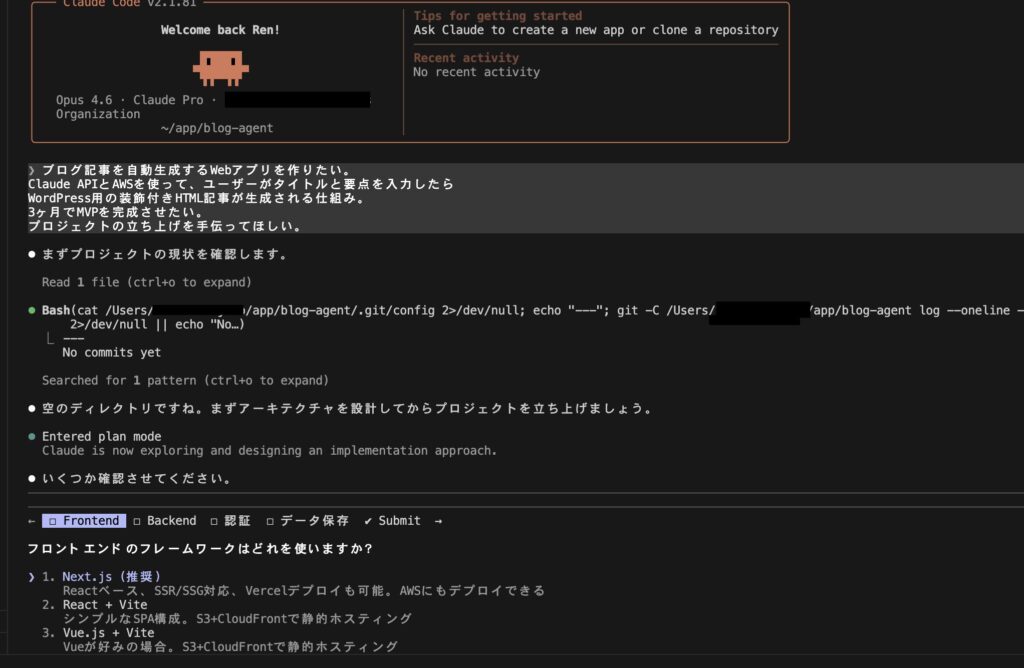
内容はこんな感じでした:
ブログ記事を自動生成するWebアプリを作りたい。
Claude APIとAWSを使って、ユーザーがタイトルと要点を入力したら
WordPress用の装飾付きHTML記事が生成される仕組み。
3ヶ月でMVPを完成させたい。
プロジェクトの立ち上げを手伝ってほしい。
たったこれだけです。「〇〇を作りたい」「手伝ってほしい」という2つの情報しか伝えていません。
Claude Codeが自動でplan modeに入って質問してくれる
すると、Claude Codeは自動でplan mode(計画モード)に入り、プロジェクトの要件を固めるための質問をしてきました。
しかもただ質問するだけでなく、選択肢を提示してくれるんです。フロントエンドのフレームワーク(Next.js / React+Vite / Vue.js+Vite)、バックエンドのAWS構成、認証方式、データ保存先まで、推奨を示しながら「どれにしますか?」と聞いてきます。
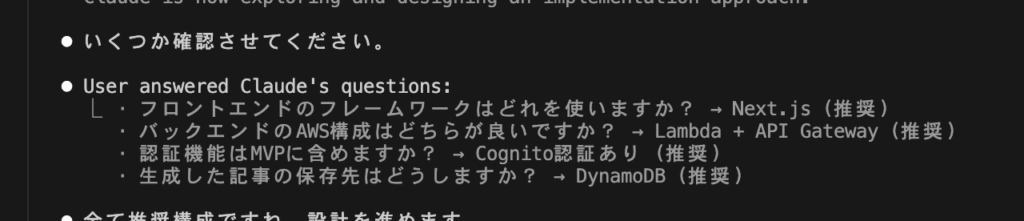
僕は推奨マークの付いた選択肢をそのまま選びました。Next.js(推奨)、Lambda + API Gateway(推奨)、Cognito認証あり(推奨)、DynamoDB(推奨)。
この対話だけで、プロジェクトの技術的な全体像が固まりました。
・完璧な企画書は不要。「〇〇を作りたい」だけでOK
・Claude Codeが自動でplan modeに入って質問してくれる
・推奨の選択肢を出してくれるので、選ぶだけで要件が固まる
・迷ったら推奨マーク付きを選べばまず間違いない
最初から全部決まってなくていいんですね
そう。Claude Codeが選択肢を出してくれるから、それを選ぶだけで要件が固まっていくよ
Claude Codeをまだ使ったことがない方は、Claude Codeの使い方をゼロから解説|動かしながら覚える最短ルートで基本的な使い方を紹介しています。
Step 2: 設計書・スケジュールを一括生成させる
要件が固まったら、次は設計書です。
でも「設計書の書き方」なんて知りません。だから、これもClaude Codeに任せます。
一言で設計書が全部揃う
Claude Codeに送ったメッセージはこれだけです:
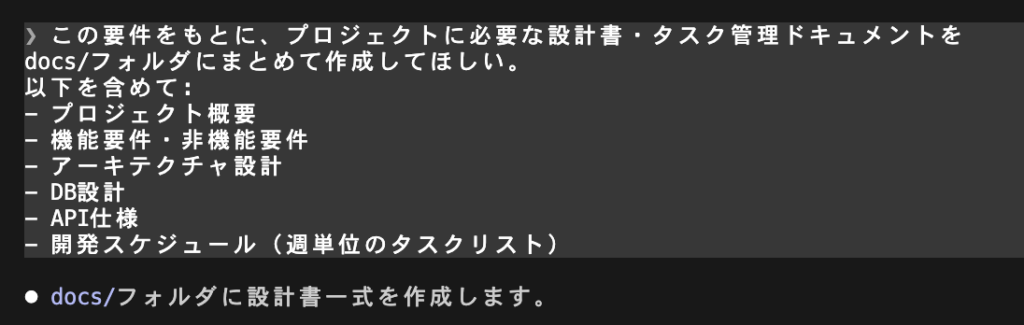
この要件をもとに、プロジェクトに必要な設計書・タスク管理ドキュメントを
docs/フォルダにまとめて作成してほしい。
以下を含めて:
– プロジェクト概要
– 機能要件・非機能要件
– アーキテクチャ設計
– DB設計
– API仕様
– 開発スケジュール(週単位のタスクリスト)
するとClaude Codeがdocs/フォルダに設計書一式を自動生成してくれました。
生成された設計書の中身
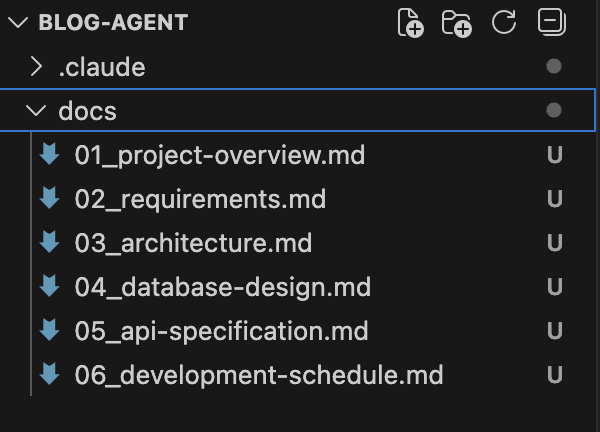
・
01_project-overview.md – プロジェクト全体像・
02_requirements.md – 機能・非機能要件・
03_architecture.md – AWS構成図・設計・
04_database-design.md – DynamoDB設計・
05_api-specification.md – API仕様・
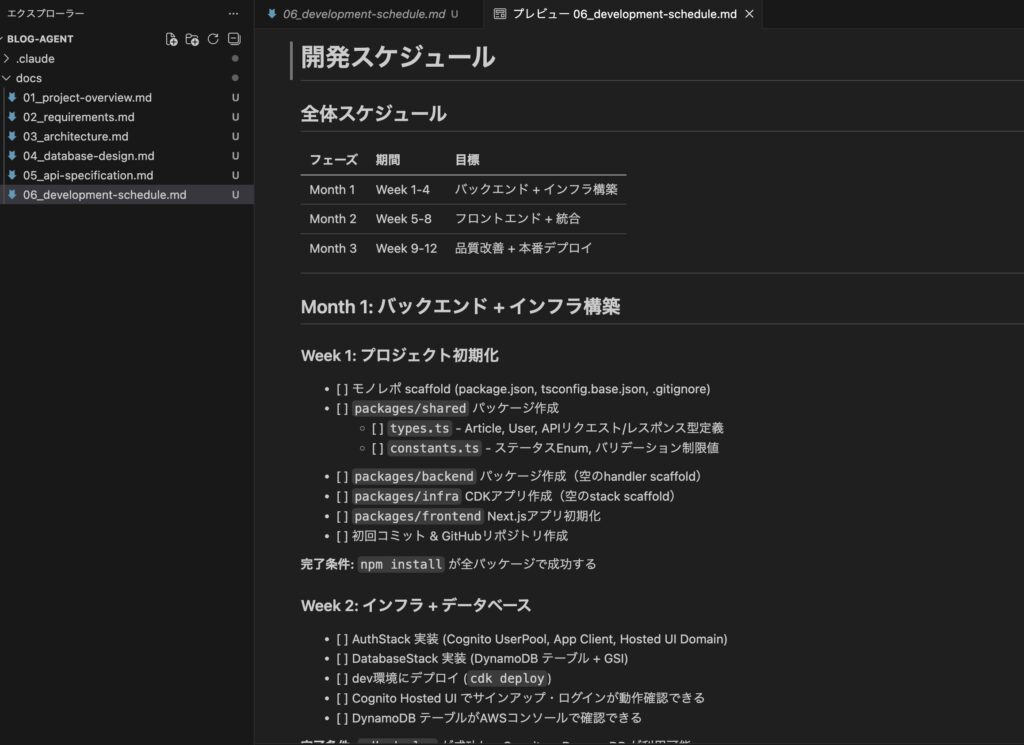
06_development-schedule.md – 12週間の開発スケジュール
特に役立ったのが開発スケジュールです。Month 1〜3の全体計画から、Week単位の具体的なタスクリスト、各週の完了条件まで全部書いてくれています。
これ全部Claude Codeが一気に作ったんですか?
そう。以前はClaudeのチャットで1ファイルずつ作って手動でコピペしてたけど、Claude Codeなら一発でdocsフォルダに全部揃う。これだけで作業時間が全然違うよ
Step 3: GitHubにpushして管理する
設計書ができたら、GitHubで管理します。
ここでもClaude Codeの力が発揮されます。「このプロジェクトをGitHubにpushして」と一言指示するだけで、git init → add → commit → push まで全部自動でやってくれます。

以前はターミナルを開いてgitコマンドを一つずつ打っていましたが、Claude Codeなら一言です。
GitHubで管理するメリット
「なぜGitHub?」と思うかもしれませんが、理由は3つあります。
1. 変更履歴が残る。設計書は開発しながら更新していくものです。「いつ、何を、なぜ変更したか」がGitの履歴に記録されるので、「あのときの設計どうだったっけ?」が一瞬で分かります。
2. どこからでもアクセスできる。PC、Mac、スマホ、どこからでも設計書を確認できます。
3. Claude Projectsと連携できる。これが次のStepで説明する最大のポイントです。
・GitHubアカウント未作成の場合は先に作成しておく
・Personal Access TokenまたはSSH鍵の設定が必要
・リポジトリはPrivate(非公開)推奨
・詳細はGitHub公式ドキュメントを参照
pushまで全部自動なんですね
そう。前はターミナルでgitコマンドを自分で打ってたけど、Claude Codeなら「pushして」の一言でいい。Git操作を覚える必要すらないよ
Claude CodeとGitHubの連携についてもっと詳しく知りたい方は、Claude Code×GitHub連携で開発効率10倍|コピペ地獄→AI自動開発の全過程で解説しています。
Step 4: Claude Projectsと連携して「チャットでも相談できる」状態にする
ここが今回の仕上げです。
GitHubリポジトリをClaude Projectsのナレッジに連携すると、Claude Codeを使わない場面でもチャットベースで設計書を参照しながら相談できるようになります。
連携方法
Claude Projectsを開いて新しいProjectを作成します。「ファイル」の横の「+」からGitHubを選択し、先程pushしたリポジトリを選択するだけです。
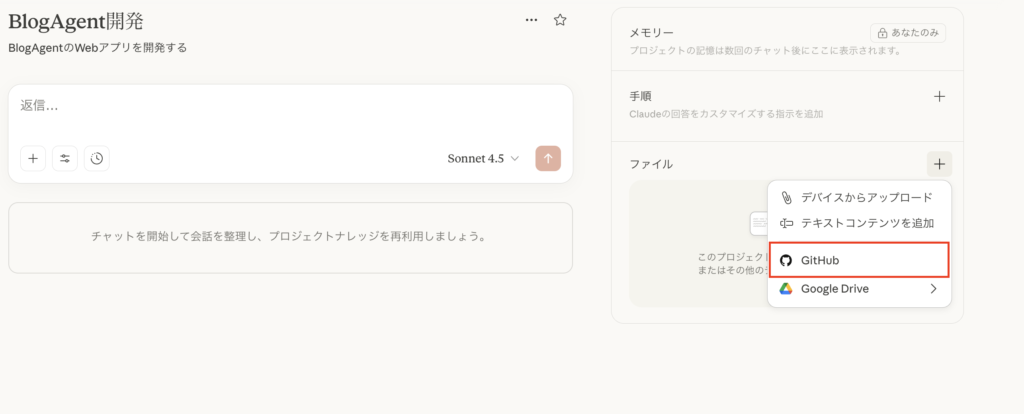
これで、設計書の内容をClaude Projectsのチャットから参照できるようになりました。
Claude Code × Claude Projects の使い分け
開発マシンの前にいるときはClaude Codeで直接ファイルを操作。移動中やブラウザだけの環境ではClaude Projectsのチャットで設計の相談。設計書がGitHubにあるから、どちらからでも同じ情報にアクセスできます。
・「次に何をすべき?」→ スケジュールを参照してタスクを提案
・「このAPI設計で合ってる?」→ 設計書を参照して回答
・「エラーが出た」→ アーキテクチャ設計から原因を推測
・「この変更の影響は?」→ 関連ドキュメントを確認して分析
Claude Codeで開発して、移動中はProjectsで相談できるってことですね
そう。設計書をGitHubに置いてあるから、どっちからでも同じ情報にアクセスできるんだ。まるで隣にプロジェクトマネージャーがいる感覚だよ
Claude Projectsの基本的な使い方は、Claude Projectsの使い方完全ガイド|初心者向け実践チュートリアル付きで詳しく紹介しています。
この方法で実際にWebサービスをリリースした
この記事で紹介した方法で立ち上げた「Blog Agent」プロジェクトは、その後Claude Codeでの開発を経て「MyBlog AI」としてリリースされました。
設計書があったから、開発中に迷子にならなかった。スケジュールのドキュメントがあったから、「次に何をやるべきか」が常に明確だった。これが一番大きかったです。
| 項目 | チャットベース(以前) | Claude Code(今回) |
|---|---|---|
| 設計書作成 | 1つずつ依頼→手動コピペ | 一括生成 |
| GitHub管理 | ターミナルで手動操作 | 「pushして」で完了 |
| 所要時間 | 約2時間 | 約30分 |
| 相談方法 | Projects内のみ | Claude Code + Projects両方 |
この方法で立ち上げたプロジェクトが、実際にMyBlog AIとしてリリースされたよ
本当に完成したんですね。設計書があったから迷子にならなかったんですか?
そう。特にスケジュールのドキュメントには何度も助けられた。開発を1週間中断しても「次はWeek 5のタスクからだ」ってすぐ分かるんだ
MyBlog AI開発の全過程は、プログラミング未経験の僕がClaude Codeで個人開発してSaaSをリリースした話【実践レポート】で包み隠さず公開しています。
注意点:設計書は育てるもの
この方法で一つだけ注意点があります。
それは「完璧な設計書を作ろうとしない」ことです。
設計書は「最初に完成させるもの」ではなく、「開発しながら育てるもの」です。最初はざっくりでいいです。実際に開発を進めると「ここの設計、変えた方がいいな」という場面が必ず出てきます。
そのときはClaude Codeに「設計書を現状に合わせて更新して」と指示すれば、ドキュメントの修正からGitHubへのpushまで自動でやってくれます。
・最初から完璧な設計書を作ろうとして、いつまでも開発に入れない
・設計書を更新せずに開発を進めて、設計書と実装がズレてしまう
→ 設計書はざっくり作って、開発しながら育てるのが正解
完璧主義だと始められないですもんね
そうそう。まずは「ざっくり」でいい。Claude Codeに「更新して」と言えば勝手に直してくれるから
まとめ:Claude Codeでプロジェクト管理を自動化しよう
個人開発で一番難しいのは「一人で全部やること」です。
要件整理、設計、タスク管理、スケジュール作成…全部一人。
でもClaude Codeがいれば、これらの「考える部分」を丸ごと任せられます。設計書もスケジュールも一括生成、GitHubへのpushも一言、Claude Projectsと連携すればいつでもどこでも相談できる。
今回の準備にかかった時間は約30分。でもこの30分が、これからの開発で何十時間も節約してくれます。
個人開発は「準備8割、実装2割」。その準備を、Claude Codeと一緒にやる。
それが2026年の個人開発スタイルです。
この準備に30分かけたけど、開発中に何度も助けられてる。まずは「作りたいもの」を思い浮かべて、Claude Codeに相談してみてほしい
Claudeを使ったアプリ開発の全体像は、【2026年版】Claudeでアプリ開発する方法|対話型〜Claude Codeまで完全ガイドで解説しています。
ではまた!


コメント