


料理レシピをClaudeに考えてもらうとき、毎回「甲殻類アレルギーがあって、パクチーが苦手で、30分以内で作れるやつで…」って説明するの、毎回疲れるんですよね

それ、Skillsを使えば一度設定するだけで解決するよ!「今日の夕食は?」って一言送るだけで、全部考慮したレシピを出してくれるようになる
こんにちは!Renです!
この記事では、ClaudeのSkillsをゼロから作る具体的な手順を、スクショ付きで解説します。
Claudeに毎回同じ説明を繰り返していませんか?アレルギー情報、好みのスタイル、仕事のルール…。毎回入力するのは正直しんどいですよね。
Skillsを使えば、一度設定するだけで、何も言わなくてもClaudeが自動で考慮してくれるようになります。
今回は料理レシピSkillを実際に一緒に作りながら、手順を丁寧に解説していきます。記事を読みながら、ぜひ手を動かしてみてください。
Claude Skillsとは?毎回の説明を不要にするClaude新機能
Claude Skillsとは、Claudeにあらかじめルールや前提情報を覚えさせておく機能です。
通常のClaudeは、チャットをまたいで情報を記憶しません。毎回「自分は〇〇で、△△が苦手で…」と説明しなければなりませんでした。
Skillsを使うと、その情報を事前に登録しておくことができます。以降はそのSkillが有効なチャットでは、何も言わなくても登録内容をClaudeが自動で踏まえた上で答えてくれるようになります。
Claude Projectsのナレッジと何が違うんですか?
いい質問!簡単に言うと、ナレッジは「参照する情報(素材)」で、Skillsは「動き方のルール(レシピ)」。ナレッジに資料を入れておくイメージで、Skillsは「こういう状況のときはこう動け」という行動指針を覚えさせるイメージかな
・ナレッジ:「参照する情報(素材)」→ PDFや資料を読み込ませるイメージ
・Skills:「動き方のルール(レシピ)」→ 前提条件や行動方針を覚えさせるイメージ
・両方組み合わせるとさらに強力!
Claude Projectsのナレッジについては、Claude Projectsの使い方完全ガイド|初心者向け実践チュートリアル付きで詳しく解説しています。
Claude Skillsでできること【活用例5選】
「どんなことに使えるの?」という疑問に答えるため、具体的な活用例を5つ紹介します。
料理からブログ、コードまで幅広いですね!
そう!「毎回同じ説明をしていること」は全部Skillsで自動化できると思ってOK。
Claude Skillsの設定方法|まずskill-creatorをONにしよう
SkillsはFree・Pro・Max・Team・Enterpriseの全プランで利用可能です。まずは設定画面からskill-creatorを有効にしましょう。
| Step1 | claudeを開き、左下のアカウントアイコンをクリック |
| Step2 | 「設定」を開く |
| Step3 | 「機能」タブを選択 |
| Step4 | スキル→サンプルスキルの「skill-creator」のトグルをONにする |
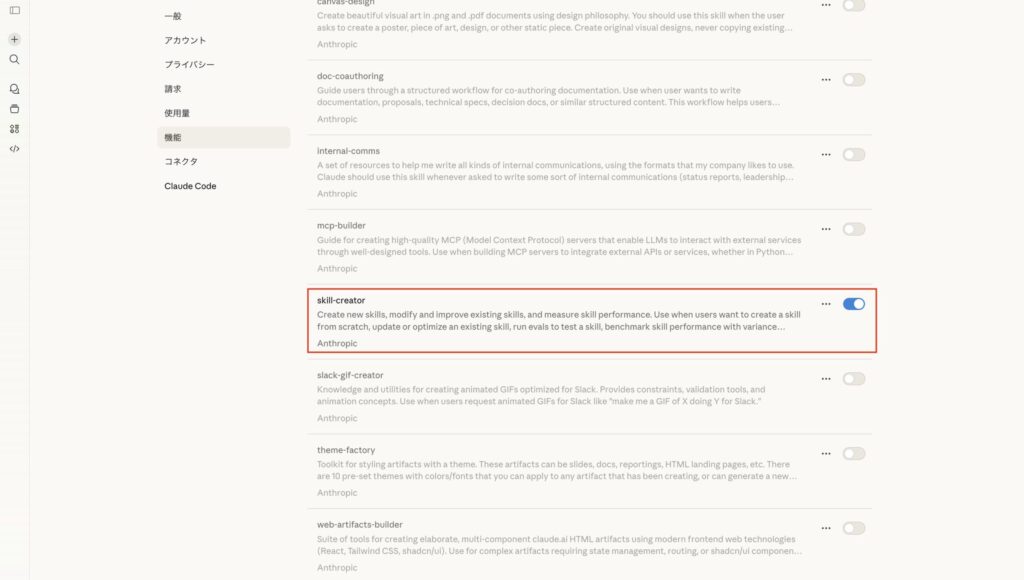
Skillsを動かすには「コード実行とファイル作成」が有効になっている必要があります。同じ設定画面で確認しておきましょう。
実践!Claude Skillsの作り方をスクショ付きで解説【料理レシピで試してみよう】
AIは見るだけじゃ身につかない。この記事を読みながら、同時進行で実際に手を動かしてみてほしい。僕もそうやって覚えてきた
今回作るのは「料理レシピ提案Skill」です。以下の前提情報を登録します。
・家族:2人暮らし(夫婦、30代)
・アレルギー:甲殻類(えび・カニ)
・苦手な食材:パクチー、レバー
・好きなジャンル:和食・イタリアン
・平日は調理時間30分以内
・予算:1食あたり500円以内が理想
これを毎回Claudeに説明するのは大変ですよね。これをSkillsに登録すれば、一言で済むようになります。
Step1:チャットで作りたいSkillを日本語で説明する
skill-creatorをONにした状態で、新しいチャットを開きます。難しいことは何もありません。作りたいSkillの内容を日本語で説明するだけです。
料理レシピ提案のスキルを作りたいです。
以下の条件を毎回説明しなくても自動で考慮してほしい。
・家族:2人暮らし(夫婦)
・アレルギー:えび・カニ(夫)
・苦手な食材:パクチー、レバー
・好きなジャンル:和食・アジア料理
・平日は調理時間30分以内
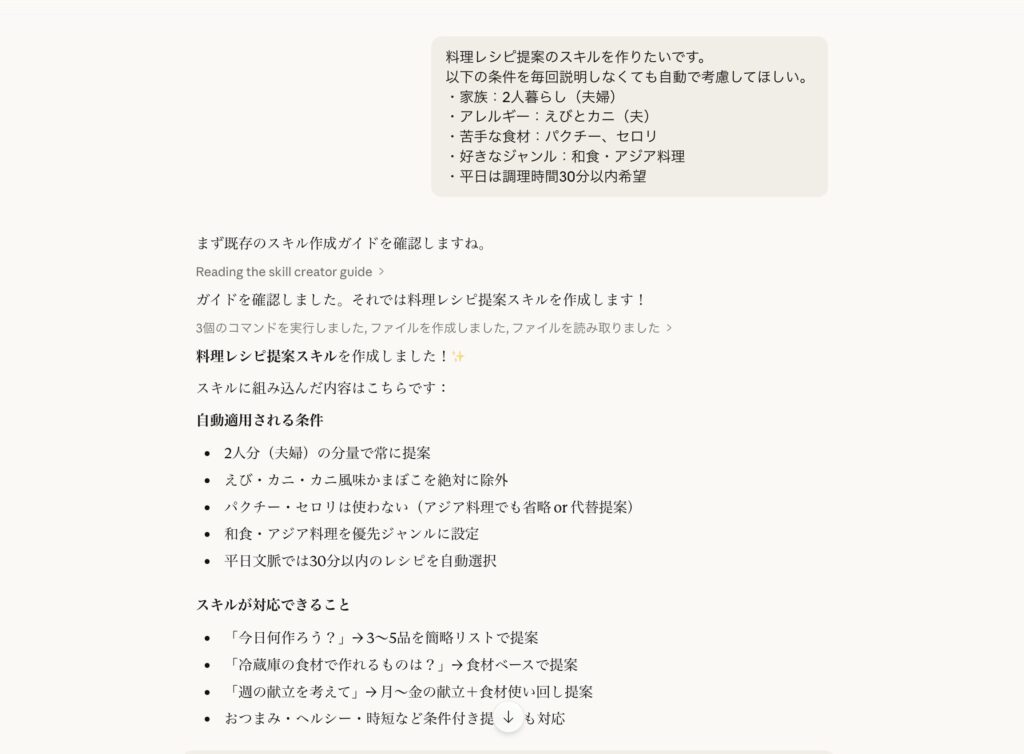
自分の情報に置き換えて入力すればいいんですね!
そう!料理じゃなくても何でもOK。「英語添削するとき、毎回ビジネスメール向けで敬語レベルはこれくらいで…」って説明してたことを書けばいい
skill-creatorはClaudeの自動化された機能です。入力するとClaudeがSkillの作成を開始し、必要に応じて詳細を確認してきます。
Step2:.mdと.skillファイル、どちらで作成される?
Claudeがファイルを生成したら、拡張子が「.skill」のファイルがダウンロードできる状態になります。
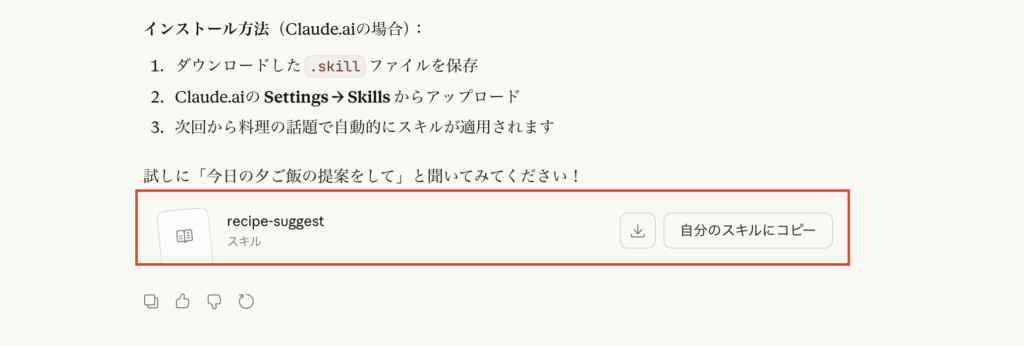
.mdっていう形式もあると聞いたんですが、.skillとどう違うんですか?
実はSKILL.mdは.skillの中身の核になるファイルで、シンプルなSkillならSKILL.mdだけでも動く。.skillはそのSKILL.mdにスクリプトや参照ファイルをまとめてパッケージ化したものなんだ
| 形式 | SKILL.md | .skillファイル |
|---|---|---|
| 中身 | テキスト(Markdown) | SKILL.md+スクリプト等をまとめたパッケージ |
| 向いているケース | ルール・前提情報を伝えるシンプルなSkill | コード実行・外部ファイル参照が必要な複雑なSkill |
| 中身の確認 | テキストエディタで直接閲覧可能 | 拡張子を.zipに変えると中身を確認できる |
| 今回のレシピSkill | ◎ 十分 | △ オーバースペック |
skill-creatorが最適な形式を自動で判断してくれます。最初は「どちらで出てきたか」を気にせず、そのまま使いましょう。
Step3:ダウンロードしたファイルを設定→スキルから追加する
生成されたファイルをダウンロードしたら、設定画面からClaudeに登録します。
| Step1 | 設定 → 「機能」タブを開く |
| Step2 | 「+追加」ボタンをクリック |
| Step3 | ダウンロードした.skillファイルを選択してアップロード |
| Step4 | 「あなたのスキル」に追加されたことを確認 |
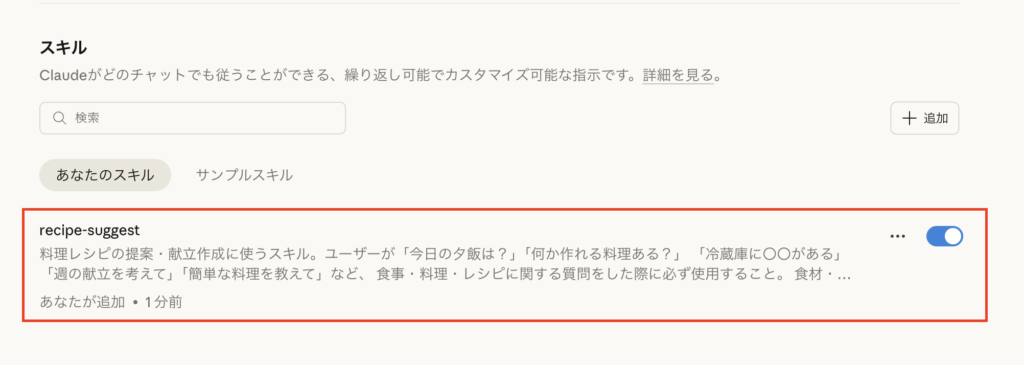
Skills一覧にファイルが表示されれば登録完了です。あとは普通にチャットを開いてClaudeに話しかけるだけ。Skillは自動で読み込まれます。
Skillあり・なしで比べてみた【同じ質問で差が一目瞭然】
設定が完了したら、さっそく試してみましょう。Skillなしのチャットと、Skillありのチャットでまったく同じ質問を送ります。
今日の夕食のレシピを提案して
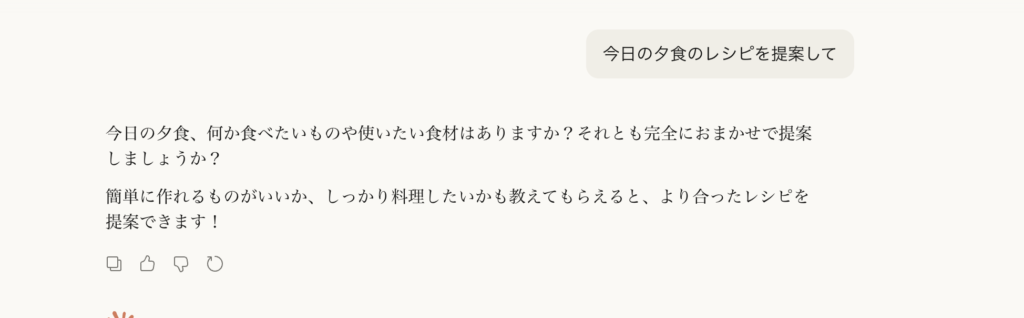
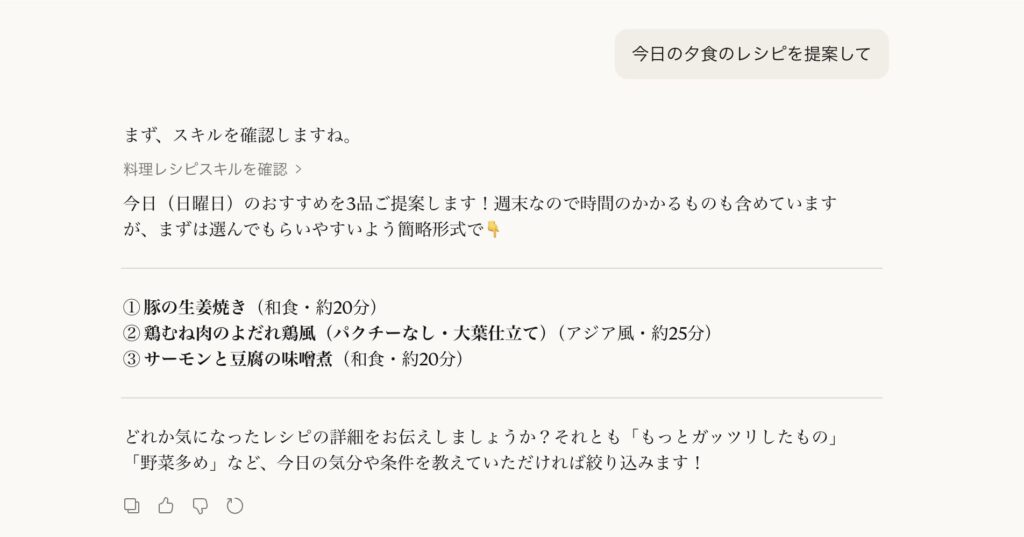
同じ一言なのに全然違う!Skillありの方は甲殻類もパクチーも避けてくれてる!
しかも「平日30分以内」まで全部考慮してる。これが一度の設定で毎回タダでついてくる。使わない手はないよね
| 比較項目 | Skillなし | Skillあり |
|---|---|---|
| アレルギー考慮 | されない | 自動で除外 |
| 苦手食材 | されない | 自動で除外 |
| 調理時間 | 考慮されない | 30分以内を自動適用 |
| 毎回の説明 | 必要 | 不要 |
【開発者向け】Claude CodeのSkillsはさらにすごい
ここまではclaude.aiのブラウザでSkillsを使う方法を紹介してきました。実は開発者向けのClaude CodeでもSkillsが使えて、こちらはさらに強力です。
・リポジトリの.claude/skills/フォルダにSKILL.mdを置くだけで自動適用
・コードレビュー基準・命名規則・テスト方針をチーム全体で統一できる
・claude.ai / Claude Code / API の全プラットフォームで同じSkillが使える(オープンスタンダード)
僕もブログAgent開発でClaude CodeのSkillsを使い始めてから、開発の進め方が根本から変わった。詳しくは別記事で紹介するね
Claude Codeについて詳しく知りたい方は、Claude Codeの使い方をゼロから解説|動かしながら覚える最短ルートもあわせてどうぞ。
Claude Skillsを使うと生産性はどれくらい変わる?
「実際どれくらい効果があるの?」という疑問に、僕の実体験でお答えします。
開発作業でコードレビューをClaudeにお願いするとき、以前は毎回「このプロジェクトのレビュー方針はこれで、命名規則はこうで、テストはこう書いて…」と説明していました。
| 比較項目 | Skillなし(Before) | Skillあり(After) |
|---|---|---|
| セットアップ時間 | 毎回10〜15分 | 0分(自動) |
| レビュー指摘の質 | バラつきがある | 常に一定水準 |
| 1回あたりの作業時間 | 15〜20分 | 1〜2分 |
| 時間削減率 | — | 約90%削減(1/10) |
レビュー時間が1/10!それは激変ですね…
しかも指摘の粒度が安定するから、品質管理がしやすくなった。セットアップの手間がゼロになると、使う心理的ハードルも下がるんだよね。結果的にAIを使う回数が増えて、さらに効率が上がるっていう好循環になった
最初の10分の設定投資で、毎回の説明コストをゼロにする。積み重なるほど効いてくる複利型の時短術です。
Claude Skills よくある質問
Q. Skillはいくつまで登録できますか?
複数登録できます。ただしSkillの説明文はClaudeのコンテキストに読み込まれる仕組みのため、登録数が多すぎると処理が重くなることがあります。まずは使いたいものから少しずつ増やしていくのがおすすめです。
Q. .skillファイルの中身は確認できますか?
確認できます。.skillファイルの拡張子を「.zip」に変更して解凍すると、中のSKILL.mdやスクリプトを見ることができます。「Claudeに何を渡しているのか気になる」という方はぜひ覗いてみてください。
Q. Skillを後から編集したい場合はどうすればいいですか?
一番簡単な方法は、skill-creatorに「さっきのSkillを修正したい。〇〇を変えてほしい」と指示して新しいファイルを作り直すことです。慣れてきたら.skillを.zipに変えて解凍し、SKILL.mdを直接テキストエディタで編集する方法もあります。
Q. 作ったSkillを他の人と共有できますか?
.skillファイルを渡すだけで共有できます。受け取った側が同じ手順でSettings → Skillsから追加すれば、すぐに使えるようになります。チームで同じコードレビュー基準や業務ルールを統一するのにも便利です。
まとめ|Claude Skillsで「毎回の説明」から卒業しよう
Claude Skillsは、一度の設定投資で毎回の説明コストをゼロにする機能です。
難しいコードを書く必要も、専門知識も不要。skill-creatorに日本語で話しかけるだけで、自分専用のAIアシスタントが完成します。
まずは今回紹介した料理レシピSkillから始めてみてください。慣れてきたら、英語添削や業務ルールの固定など、自分の「毎回説明していること」を次々とSkillsに置き換えていきましょう。
よし、今日から料理Skillを作ってみます!
AIは手を動かしてこそ身につく。ぜひ記事を見ながら今日中に試してみてほしい!
AIについて更に詳しく学びたいという方は独学でAIを学ぶのは限界?スクールという近道【最短でスキルを身につける3つの方法】を読んでみてください!
ではまた!

コメント