

副業とか個人開発とか色々やりたいのに、スケジュール管理がグダグダで…。AIでなんとかなるって聞くけど、実際どうなんですか?

めちゃくちゃ分かる。僕も本業+ブログ+個人開発を回してるけど、AIでスケジュール管理するようになってから、かなり楽になったよ
こんにちは!Renです!
「AIスケジュール管理ツール」で検索すると、MotionやTrevor AI、Todoistなど便利そうなツールがズラッと出てきます。どれも高機能で魅力的です。
でも正直に言うと、ツールを増やすほど「管理の管理」が増えるだけ、という実感があります。新しいアプリを入れて、操作を覚えて、通知を設定して、既存のカレンダーとの使い分けに悩んで…。本末転倒ですよね。
この記事では、個人向けのAIスケジュール管理ツールを4つ紹介しつつ、僕が実際に使っていて「これ一つで十分だ」と感じているGoogleカレンダー×Geminiの具体的な活用法まで、まるっと解説します。
1つでも当てはまる方は、ぜひ最後まで読んでみてください。

AIスケジュール管理とは?個人の毎日がどう変わるのか
AIスケジュール管理とは、AIに話しかけるだけで予定の登録・変更・確認ができる仕組みのことです。従来のカレンダーアプリが「自分で入力して、自分で確認する」のに対して、AIスケジュール管理は「AIが入力や調整を代行してくれる」イメージですね。
個人が使った場合に具体的に何が変わるかというと、大きく3つあります。
❶ 自然言語で予定を操作:「明日の20時にブログ執筆を2時間で入れて」と話すだけで、カレンダーに予定が入る。手入力が不要になります。
❷ 空き時間の自動検出:「今週の空いている時間を教えて」と聞くだけで、カレンダーの隙間を見つけてくれます。副業時間の確保に便利。
❸ 予定変更のリスケ支援:「今日の15時の予定を明日に移して」で即リスケ。突発対応のストレスが減ります。
つまり、「カレンダーを開いてポチポチ入力する」という地味な手間を、AIが引き受けてくれるということです。1つ1つは数十秒の差ですが、毎日積み重なると、かなりの時短になります。
個人向けAIスケジュール管理ツールおすすめ4選
個人利用に向いたAIスケジュール管理ツールを4つ紹介します。まず比較表で全体像を掴んでから、それぞれの特徴を見ていきましょう。
| ツール名 | 特徴 | 料金 | 向いている人 |
|---|---|---|---|
| Googleカレンダー×Gemini | 既存環境に足すだけ・音声操作対応 | 無料〜 | ツールを増やしたくない人 |
| Motion | AIが1日のスケジュールを自動生成 | 月額約$19〜 | タスクの時間割をAIに丸投げしたい人 |
| Notion AI | ノート・タスク・スケジュールを一元化 | 無料〜(AI機能は有料) | 情報を1箇所に集約したい人 |
| Todoist | AIがタスク優先度を自動提案するToDo管理 | 無料〜 | シンプルにやるべきことを管理したい人 |
① Googleカレンダー×Gemini|既存環境に足すだけで始められる
Googleアカウントがあれば今日から無料で使えます。Geminiの拡張機能をONにして、プロンプトに「@Googleカレンダー」と入力するだけで、自然言語での予定操作が可能になります。
予定の作成・確認・編集・リスケ・空き時間の提案に対応しており、Gmail連携で受信メールから予定を自動登録したり、写真に写ったイベント情報を読み取って一括登録する機能も備えています。さらに2026年1月には、参加者全員の空き時間を自動分析して最適な日程を提案する機能も追加されました。
新しいアプリを入れる必要がない・無料で使える・音声操作にも対応・Google Keep/Gmail/ToDoリストとも連携してGoogleエコシステムで完結する、という点が最大の魅力です。
② Motion|AIが自動で1日のスケジュールを組んでくれる
Motionは、タスクを登録するだけでAIが1日のスケジュールを自動で組み立ててくれるツールです。予定変更にもリアルタイムで対応し、残りのタスクを自動で再配置してくれます。
「今日何をやるか考える時間」をゼロにしたい人にはぴったりです。ただし、月額約$19〜(約2,800円)の有料ツールで、UIは英語のみ。導入のハードルはやや高めです。
③ Notion AI|タスク管理もノートもスケジュールも一元化
Notionは、ノート・タスク管理・スケジュールを1つのワークスペースで統合できるオールインワンツールです。AIがタスクの整理や優先順位付けをサポートしてくれます。
自由度がとにかく高いのが魅力ですが、その分「自分で使いやすい形に設計する」手間が必要です。テンプレートを作り込む時間を楽しめる人に向いています。
④ Todoist|AIがタスクの優先度を自動提案するシンプルToDo
Todoistは、直感的なUIが特徴の人気タスク管理アプリです。AIがタスクの優先度や繰り返しタスクを自動で提案してくれるほか、Googleカレンダーとの同期にも対応しています。
「やるべきことを忘れない」仕組みをシンプルに作りたい人向けです。無料プランでも基本機能は使えます。
4つとも良さそうですけど、Renさんは結局どれを使ってるんですか?
Googleカレンダー×Gemini一択。理由をちゃんと話すね
僕がGoogleカレンダー×Geminiを選んだ理由|ツールを増やさないという考え方
4つのツールを紹介しましたが、僕はGoogleカレンダー×Geminiだけで日々のスケジュール管理をしています。MotionもNotion AIも確かに高機能です。でも、僕には合わなかった。その理由を正直に話します。
理由❶ ツールが増えるほど脳のリソースが減る
MotionにはMotionの、NotionにはNotionの操作体系があります。ツールを1つ増やすと、「アカウント管理」「操作の学習」「通知設定」「データの同期」が全部もれなく付いてきます。
人間の脳のワーキングメモリ(一時的に情報を保持する容量)には限りがあります。ツール間の切り替え、いわゆるコンテキストスイッチのたびに集中力が途切れる。「スケジュール管理を効率化したいのに、ツールの管理に脳のリソースを使っている」なんてことが、簡単に起きます。
だから僕は、「できるだけ少ないツールで生活を回す」ことを意識しています。ツールは少ないほど、脳が楽になる。これは時間管理の話以前に、認知負荷の問題です。
理由❷ 「既に使っているもの」にAIを足すのが最強
冷静に考えてみると、ほとんどの人はGoogleカレンダーをすでに使っています。本業の会議予定、プライベートの予定、通院の予約…。既に生活の一部になっているツールです。
ここにGeminiの拡張機能をONにするだけで、そのカレンダーがAI対応になる。新しいツールを覚える必要がゼロ。データの移行も不要。これが圧倒的に楽です。
しかもGeminiは、Googleカレンダーだけでなく、Gmail・Google Keep・ToDoリストともつながっています。Googleのエコシステムの中で、スケジュール管理が完結するんですね。
理由❸ 無料で始められて、必要になったらスケールできる
Googleカレンダー×Geminiの連携は、無料プランでも基本機能が使えます。予定の作成・確認・編集・空き時間の確認、これだけで日常のスケジュール管理は十分です。
もっと高度に使いたくなったら、Google AI Plus(月額1,200円)やAI Pro(月額2,900円)にアップグレードすることもできます。Motion(月額約$19〜)と比べても、圧倒的にコストが低い。
チーム全体のスケジュール管理が必要な場合や、複雑なプロジェクト管理をスケジュールと一元化したい場合は、MotionやNotion AIの方が適しています。あくまで「個人がシンプルに管理する」という用途なら、Googleカレンダー×Geminiで十分というのが僕の結論です。
【実践】Googleカレンダー×Geminiの活用例5つ|コピペで使えるプロンプト付き
ここからは、僕が日常的にやっているGoogleカレンダー×Geminiの使い方を5つ紹介します。すべてGeminiアプリで使えるプロンプト付きなので、そのままコピペして試してみてください。
活用例❶ 自然言語で予定をサクッと登録する
いちばん使用頻度が高いのがこれです。カレンダーアプリを開いて、日付を選んで、時間を設定して、タイトルを入力して…という手順が、一言で終わります。
・ @Googleカレンダー 明日の20時にブログ執筆を2時間で入れて
・ @Googleカレンダー 来週水曜の14時にオンラインミーティングを1時間で作成して
・ @Googleカレンダー 毎週日曜の10時に振り返りの予定を30分で入れて
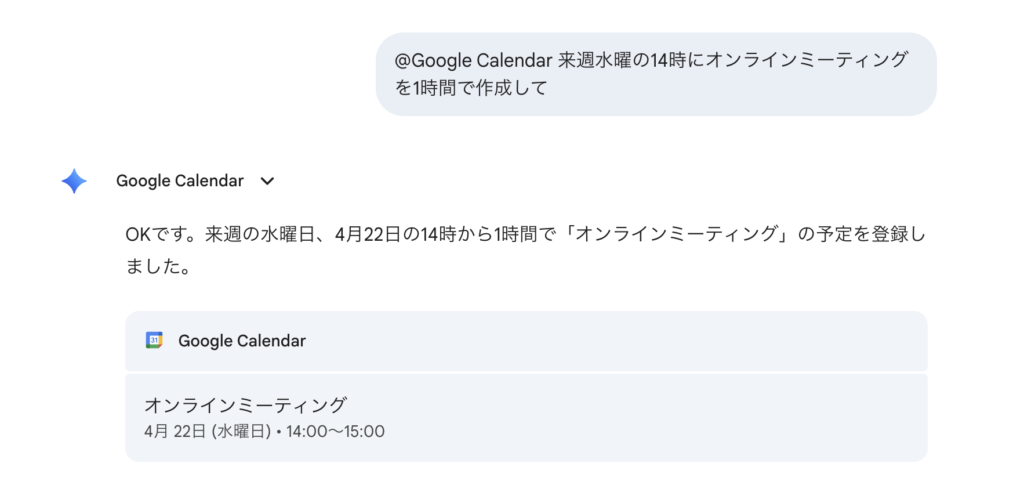
スマホのGeminiアプリなら音声入力にも対応しているので、移動中に「OK Google、明日の夜にブログ執筆の予定を入れて」と話しかけるだけでも登録できます。手が離せないときに地味にありがたいです。
活用例❷ 今日の予定を一言で確認する
朝起きてGeminiに「今日の予定を教えて」と聞くだけで、1日のスケジュールが一覧で返ってきます。カレンダーアプリを開かなくても、全体像が把握できるんですね。
・ @Googleカレンダー 今日の予定を教えて
・ @Googleカレンダー 明日の最初の予定は何時から?
・ @Googleカレンダー 今週の予定を全部見せて
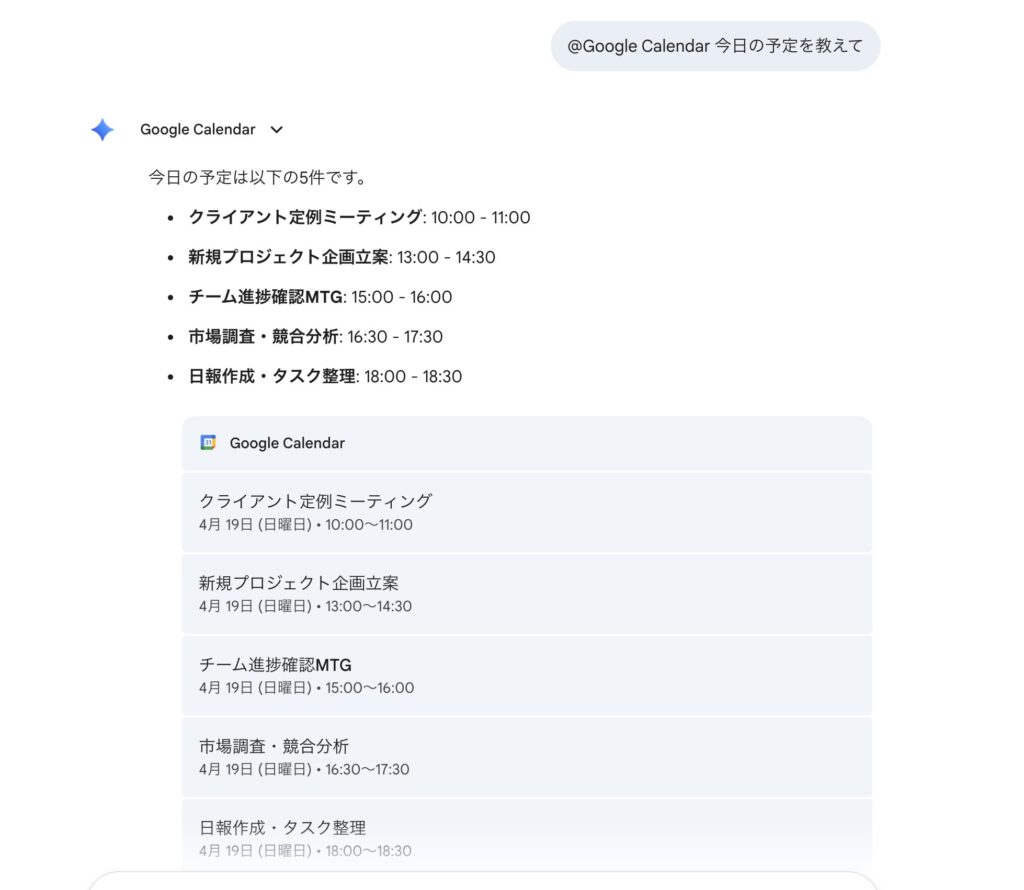
僕はこれを朝のルーティンに組み込んでいます。コーヒーを入れながら「今日の予定を教えて」と聞く。これだけで1日の見通しが立つので、「何からやればいいんだっけ?」という迷いが消えます。
活用例❸ 空き時間を見つけて副業タスクをブロックする
副業をしている人にとって最大の課題は「時間の確保」です。本業の予定の合間にどこで副業をやるか、カレンダーとにらめっこするのは意外と面倒ですよね。
・ @Googleカレンダー 今週、平日の夜で空いている時間帯を教えて
・ @Googleカレンダー 今週末で2時間以上空いている時間はある?
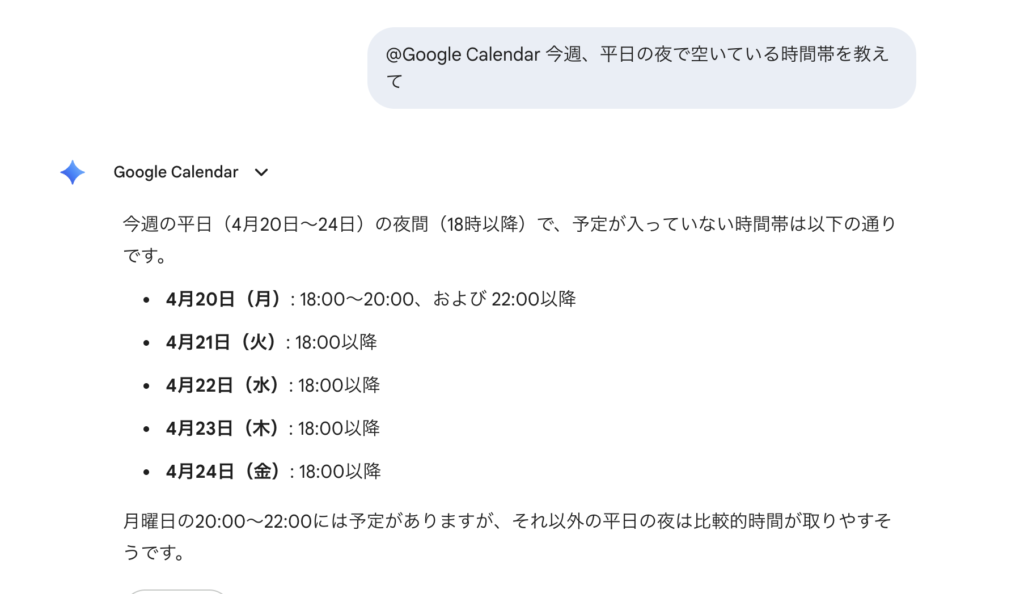
Geminiが空き時間を教えてくれたら、そのまま「じゃあ木曜の20時にブログ執筆を入れて」と続けるだけです。「空き時間の検索」→「予定の登録」が1つの会話で完結するのがポイントですね。
え、会話の流れで予定登録までいけるんですか?わざわざカレンダー開かなくていいってすごいですね
そう、一度使うと手入力には戻れなくなるよ。あと2つ紹介するね
活用例❹ 予定変更を一言でリスケする
急な予定変更って、地味にストレスですよね。カレンダーを開いて、該当の予定を探して、時間を変更して…。Geminiなら一言です。
・ @Googleカレンダー 今日の15時の予定を明日の同じ時間に移動して
・ @Googleカレンダー 明日の朝会を1時間後ろ倒しにして
・ @Googleカレンダー 金曜のミーティングをキャンセルして
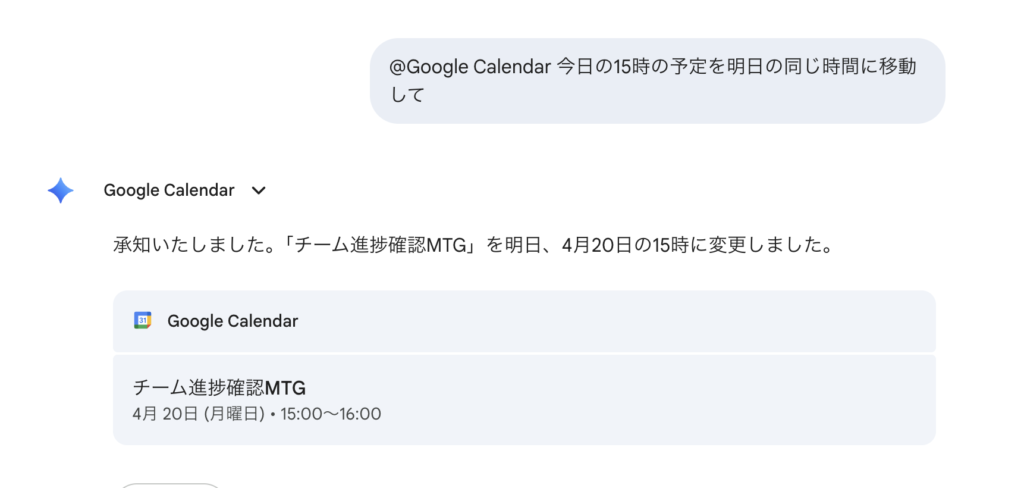
特に副業をやっていると、本業側の急な予定変更で副業タスクをずらす場面が多いです。そのたびにカレンダーアプリを操作する手間が、一言で消える。小さいことですが、積み重なると精神的な負担がかなり違います。
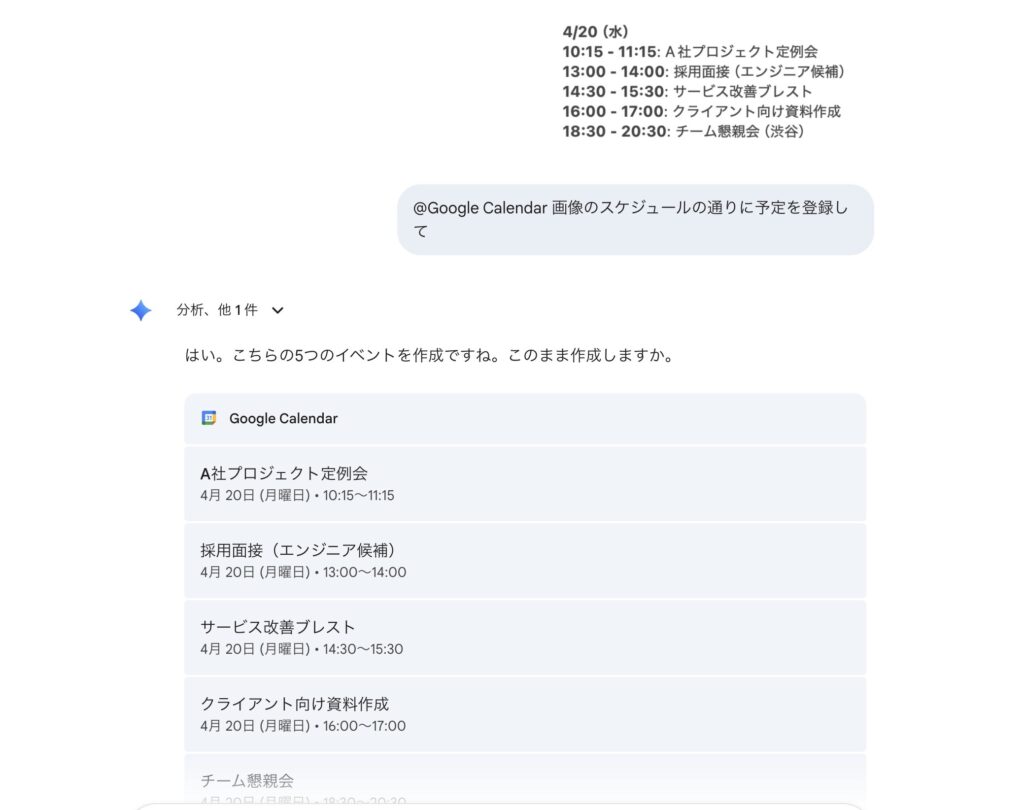
活用例❺ 写真から予定を一括登録する
これはちょっと応用編ですが、かなり便利です。イベントのチラシや打ち合わせで書いたメモの写真をGeminiに送って、「この予定をカレンダーに追加して」と指示するだけで、複数の予定を一括で登録してくれます。
たとえば子どもの学校行事の予定表を撮影して、まとめてカレンダーに入れる…といった使い方もできます。手入力で1つずつ入れていた頃には戻れないですね。
Googleカレンダー×Geminiの初期設定【3分で完了】
ここまで読んで「ちょっと試してみたい」と思った方のために、初期設定の手順を紹介します。本当に3分で終わります。
| Step1 | Geminiにアクセスする。PCの場合は gemini.google.com にアクセス。スマホの場合はGeminiアプリを開きます。 |
| Step2 | Googleカレンダーと同じアカウントでログインしていることを確認。複数のGoogleアカウントを使っている人は、ここでアカウントを間違えないように注意してください。 |
| Step3 | プロンプト入力欄に「@Googleカレンダー」と入力。Googleサービスの候補が表示されるので、Googleカレンダーを選択します。 |
| Step4 | 初回のみアクセス許可を求められるので「接続」を選択。これで連携完了です。あとは自然言語で話しかけるだけ。 |
初回の接続設定が終われば、次からは「@Googleカレンダー」と入力するだけで使えます。まずは「今日の予定を教えて」と聞いてみてください。ちゃんとカレンダーの中身が返ってきたら、連携成功です。
AIスケジュール管理で気をつけること3つ
便利なGoogleカレンダー×Geminiですが、使ってみて「ここは注意が必要だな」と感じたポイントが3つあります。
注意❶ 予定登録後は必ず目視チェックする
GeminiはAIである以上、ハルシネーション(誤認識)がゼロではありません。特に日時の認識ミスは起こりえます。「来週の水曜」と指示したのに木曜に入っていた、といった事例ですね。
予定を登録したら、必ずカレンダーで目視確認する。この一手間を省くと、重要な予定の日時が間違ったまま放置される危険があります。
注意❷ 複雑な繰り返し予定は手動が確実
「毎週火曜の14時」くらいのシンプルな繰り返しなら問題ありませんが、「第2・第4火曜の14時」のような複雑なパターンは、Geminiだとうまく反映されない場合があります。こういう予定は、Googleカレンダー側で直接設定するのが確実です。
注意❸ AIに丸投げしない
これは一番大事なことかもしれません。AIは「入力と提案」のサポートツールであって、「判断」までは任せられません。「今日はこのタスクを先にやるべきか」「この予定は本当に必要か」、こうした判断は自分の頭でやる必要があります。
AIに過度に依存すると、逆に自分のスケジュール感覚が鈍ります。「面倒な入力作業はAIに任せて、判断は自分でやる」。このバランスが、AIスケジュール管理を長く続けるコツです。
「入力はAI、確認は自分」が基本。AIは便利ですが、最終チェックは必ず自分の目で行いましょう。この一手間が、スケジュール事故を防ぎます。
まとめ:ツールを増やすな、今あるものを賢く使おう
Googleカレンダー×Geminiなら、今日からすぐ試せますね。まずは「今日の予定を教えて」からやってみます!
うん、それでいい。新しいツールを入れる前に、今あるもので試すのが一番ストレスなくて続くよ
AIスケジュール管理は、大げさな導入が必要なものではありません。今使っているGoogleカレンダーにGeminiを足すだけ。たったそれだけで、「予定を入力する」「予定を確認する」「予定を変更する」という日常の小さな手間が、一言で片づくようになります。
「AIで時間を作る」という発想に興味がある方は、ブログが続かない本当の原因は「時間」だった|AIで1記事45分にしたら自然と続いた話も参考になると思います。時間の使い方を変えるだけで、副業の継続率が大きく変わる話をまとめています。
また、AIを使った業務効率化の全体像が気になる方は、大手企業SEが1日の仕事を1時間で終わらせる|個人向けAI業務効率化の完全手順で、僕が実際に使っている4ツール構成を公開しています。スケジュール管理はその中の一部。全体の仕組みを知ると、AIの使い方が一段変わると思います。
ツールを増やすんじゃなくて、今あるものを賢く使う。それが一番シンプルで、一番続くスケジュール管理だと思うよ
ではまた!



コメント