
ブログのアイキャッチ作ろうとしたら、日本語が全部崩れちゃって…

あるある。僕も最初は何度も失敗したよ。でも理由が分かれば対策できる
こんにちは!Renです!
AI画像生成で日本語を入れようとすると、文字化けしませんか?
僕も最初、ChatGPTで「AI画像生成の完全攻略ガイド2025」ってタイトルを入れたアイキャッチを作ろうとしました。
そしたら、漢字が全部ぐちゃぐちゃに崩れて。「画像」「攻略」「完全」あたりが、もう何が書いてあるか分からないレベル。
英語だと綺麗に出るのに、日本語になった瞬間に文字化けする。これ、めちゃくちゃストレスですよね。
でも、文字化けする理由が分かれば、対策できます。
今回は、AI画像生成で日本語が文字化けする理由と、僕が実際に使っている対策方法を完全解説します。
なぜAI画像生成で日本語が文字化けするのか
まず、なぜ文字化けするのか。
理由は3つあります。
理由①: AIの学習データが英語中心
ChatGPTのDALL-E 3にしても、Midjourneyにしても、AI画像生成モデルは英語圏のデータで学習してます。
つまり、アルファベット26文字は大量の学習データがあるから高精度。でも、日本語は学習データが少ない。
・主に英語の画像とテキストで学習
・アルファベット26文字は高精度で描画可能
・日本語は数千文字あり学習データが少ない
・結果: 日本語の精度が低くなる
理由②: 漢字・ひらがな・カタカナの複雑さ
日本語は、3種類の文字体系が混ざっています。
ひらがな46文字、カタカナ46文字、漢字数千文字。合わせたら数千種類の文字をAIが覚えないといけない。
英語はアルファベット26文字だけなので、AIにとっては圧倒的に簡単なんです。
| 言語 | 文字数 | AIの精度 |
|---|---|---|
| 英語 | 26文字 | ○ 高精度 |
| 日本語(ひらがな) | 46文字 | △ やや崩れる |
| 日本語(カタカナ) | 46文字 | △ やや崩れる |
| 日本語(漢字) | 数千文字 | × 崩れやすい |
理由③: フォントの細かさと線の複雑さ
日本語のフォント、特に明朝体とかゴシック体は、細い線や払い・はねがあります。
AIがこの細かい線を再現しきれないんです。
・細いフォント(明朝体など)
・画数の多い漢字(「響」「鬱」など)
・小さいサイズの文字
・長文(10文字以上)
なるほど。AIが苦手な理由は分かったけど、じゃあどうすればいいんですか?
対策方法を3つ紹介するね。僕が実際に使ってる方法だよ
実際に試してみた:文字化けの実例
まず、実際にどれくらい文字化けするのか見ていただきたいです。
これ、僕が実際にChatGPTで生成した画像です。
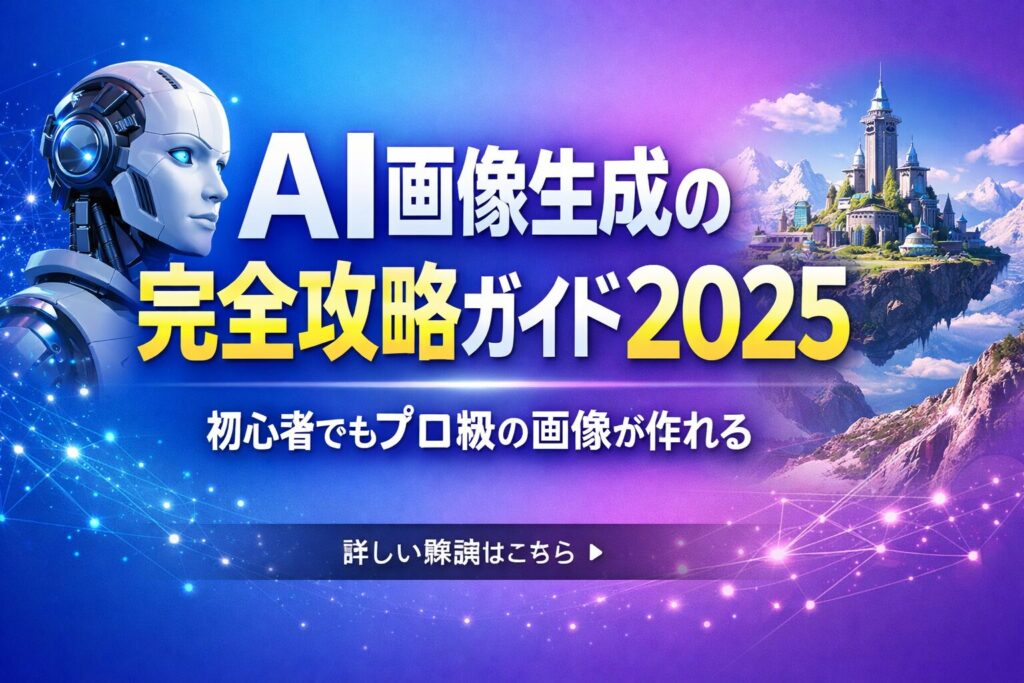
プロンプトは、こんな感じでした。
「Modern gradient background (blue to purple), large Japanese title in the center: “AI画像生成の完全攻略ガイド2025”, subtitle below: “初心者でもプロ級の画像が作れる”, add small text at bottom: “詳しい詳細はこちら”」
見てください。
タイトルの「初心者」「プロ級」「画像」「作れる」の漢字が、完全に崩れてます。特に「初」「者」「級」「像」「作」あたりが壊滅的。
下部の「詳しい詳細はこちら」も、もはや何が書いてあるか分からない。
これが文字化けの実態。漢字が多い長文だと、ほぼ確実にこうなる
日本語文字化けを防ぐ3つの実践テクニック
それでは、具体的な対策方法を3つ紹介します。
テクニック①: 文字数を短くする
一番簡単な対策は、文字数を短くすること。
キャッチコピー程度の短い文字数(5-8文字)に抑えると、文字化けリスクが大幅に減ります。
○ 5-8文字: 「AI活用法」「副業ガイド」
△ 10-15文字: やや崩れやすい
× 16文字以上: ほぼ確実に崩れる
例えば、「AI画像生成の完全攻略ガイド2025」(18文字)じゃなくて、「AI画像ガイド」(7文字)にするだけで、かなり成功率が上がります。
テクニック②: ひらがな・カタカナを多めにする
漢字ばかりにせず、ひらがな・カタカナを混ぜることで安定度が上がります。
| 悪い例 | 良い例 |
|---|---|
| 完全攻略指南書 | かんぜん攻略ガイド |
| 最新技術解説書 | さいしん技術ガイド |
| 副業収益化戦略 | 副業で稼ぐ方法 |
漢字が連続すると、AIが混乱して文字化けしやすくなるんです。
ひらがな・カタカナを混ぜることで、AIが文字を認識しやすくなります。
テクニック③: 背景だけAI生成→文字はCanvaで追加【最も確実】
そして、これが僕が一番よく使ってる方法です。
AIには背景デザインだけを生成させて、文字は後からCanvaで手動で追加する。
・AIは文字を描かないので100%失敗しない
・文字のフォント・色・配置を完全にコントロールできる
・後から修正も簡単
・僕がアイキャッチでうまくいかないときに使う方法
文字化けと戦うより、最初から文字を描かせない方が早いし確実なんだ
具体的な手順はこんな感じです。
| Step1 | AIに「文字なしの背景デザイン」だけを依頼 例: 「Create a modern gradient background for a blog thumbnail. Blue to purple gradient, abstract tech elements, futuristic feel, clean and professional. 16:9 aspect ratio. No text.」 |
| Step2 | 生成された背景をダウンロード ChatGPTで生成した画像をダウンロードします。 |
| Step3 | Canvaで画像を開く Canvaに画像をアップロードして、編集画面を開きます。 |
| Step4 | テキストを手動で追加 フォント・色・サイズを自由に調整して、タイトルや説明文を追加します。 |
| Step5 | 完成・ダウンロード 完成したら、Canvaからダウンロードして使用します。 |
この方法の良いところは、文字のデザインもAIに相談できること。
背景と一緒に「文字のフォント・色・配置」もAIに提案してもらいます。
例: 「太めのゴシック体で白文字、中央配置がおすすめです」
→Canvaで実装するときの参考になります。
僕の場合、Claudeに「この背景画像に合う文字のフォント・色・配置を提案して」って頼んでます。
Claudeが「太めのゴシック体、白文字、中央配置がいいですね。文字に薄いシャドウをつけると背景から浮き上がって見やすくなります」みたいな提案をくれるので、それをCanvaで実装します。
なるほど!AIは背景だけ作って、文字は人間が入れる。役割分担ってことですね
そう!AIが得意なこと(背景デザイン)と人間が得意なこと(日本語文字入力)を分けるのが賢い使い方
AIと人力の使い分けについてはAIとの正しい向き合い方|過信して失敗した僕が学んだ役割分担で詳しく解説しています。
「英語プロンプトを書くのが面倒」「もっと直感的に高品質な背景を作りたい」という人には、
ConoHa AI Canvasもおすすめです。
・日本語UIで操作しやすい
・プロンプトなしで高品質な背景画像を生成
・目的に最適なテンプレート多数
生成した背景をそのままCanvaに持っていって文字を追加すればOKです。
ChatGPT(DALL-E 3)での実践例
それでは、実際にChatGPTでどうやってプロンプトを書けばいいか、実例を見せますね。
文字を入れようとして失敗した例
さっき見せた文字化けした画像は、こんなプロンプトで生成しました。
「Modern gradient background (blue to purple), large Japanese title in the center: “AI画像生成の完全攻略ガイド2025”, subtitle below: “初心者でもプロ級の画像が作れる”, add small text at bottom: “詳しい詳細はこちら”」
→ 結果: 漢字が崩れてほぼ読めない(上記のスクリーンショット参照)
このプロンプトの問題点は、日本語の文章が長すぎること。
「AI画像生成の完全攻略ガイド2025」(18文字)とか「初心者でもプロ級の画像が作れる」(16文字)とか、長すぎます。
背景だけ生成して成功した例
次に、背景だけを生成するプロンプトを見てください。
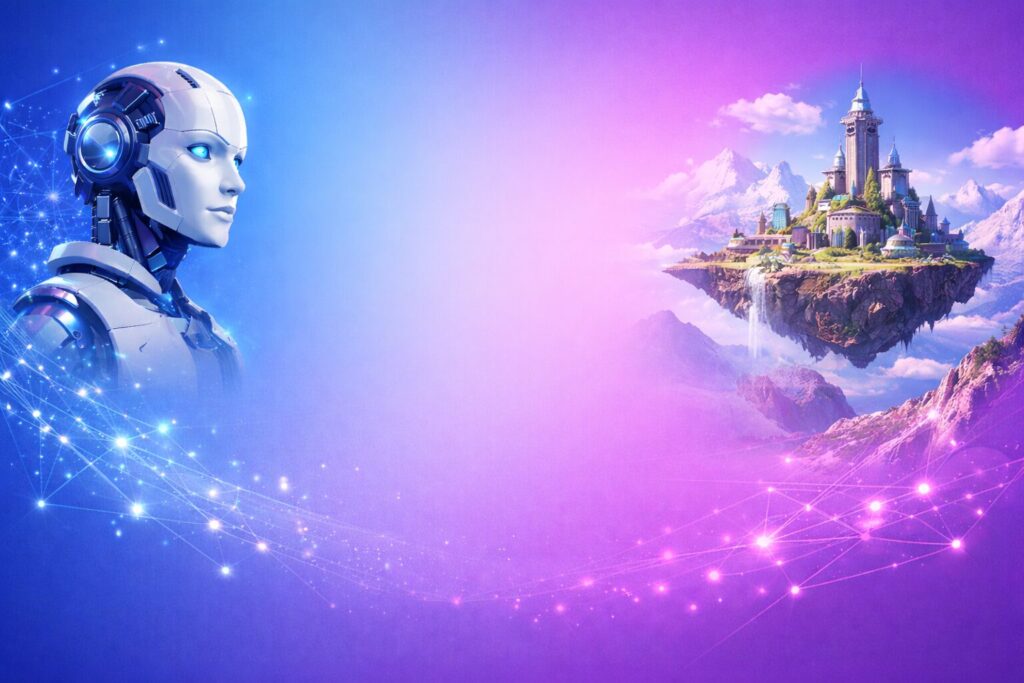
「Create a modern gradient background for a blog thumbnail. Blue to purple gradient, abstract tech elements, futuristic feel, clean and professional. 16:9 aspect ratio (1200x630px). No text.」
→ 結果: 綺麗な背景が生成される。後からCanvaでタイトルを追加すれば完成。
ポイントは、「No text」を明示すること。
これで、AIは文字を描かずに背景だけを生成してくれます。
でも、英語でプロンプト書くの苦手なんですけど…
それなら、Claudeに日本語で伝えて、英語プロンプトに変換してもらうといいよ
僕の実際のワークフローは、こんな感じです。
①まずChatGPTで日本語タイトル入りのプロンプトを試す
②文字化けしたら、Claudeに「文字は後で入れるから、背景だけ生成するプロンプトを英語で作って」と依頼
③Claudeが英語プロンプトを生成
④それをChatGPTに投げて背景を生成
⑤背景をCanvaに持っていって、文字を手動で追加
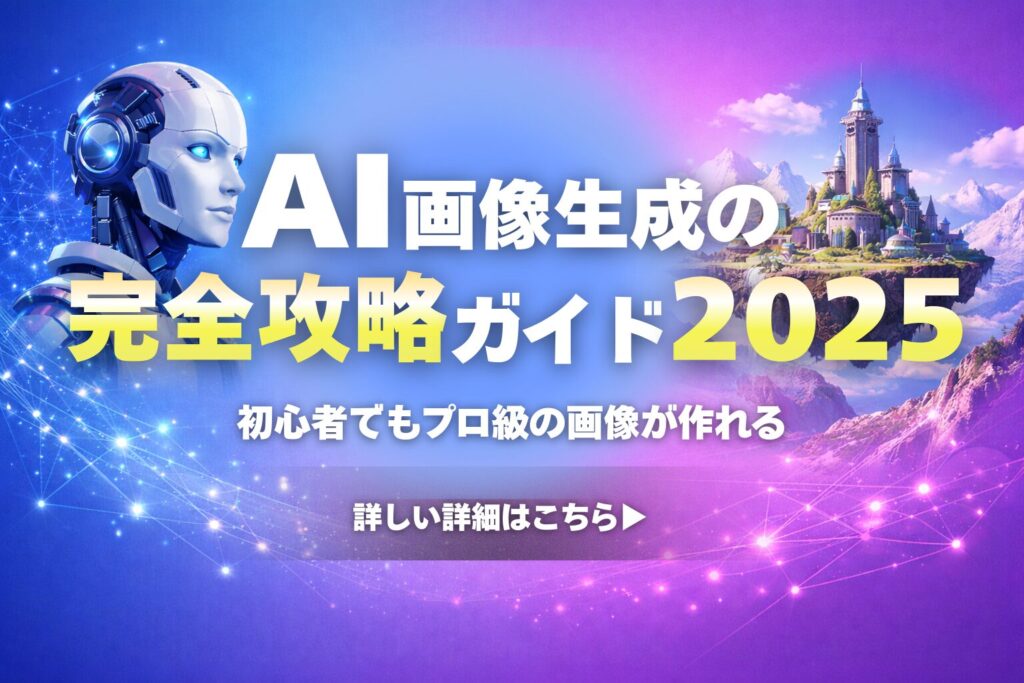
文字を手動で追加すれば、もちろん文字化けすることなく、画像を完成させることができました。
短い日本語で成功した例(別の方法)
ちなみに、どうしてもAIに文字を描かせたい場合は、短い日本語なら成功しやすいです。
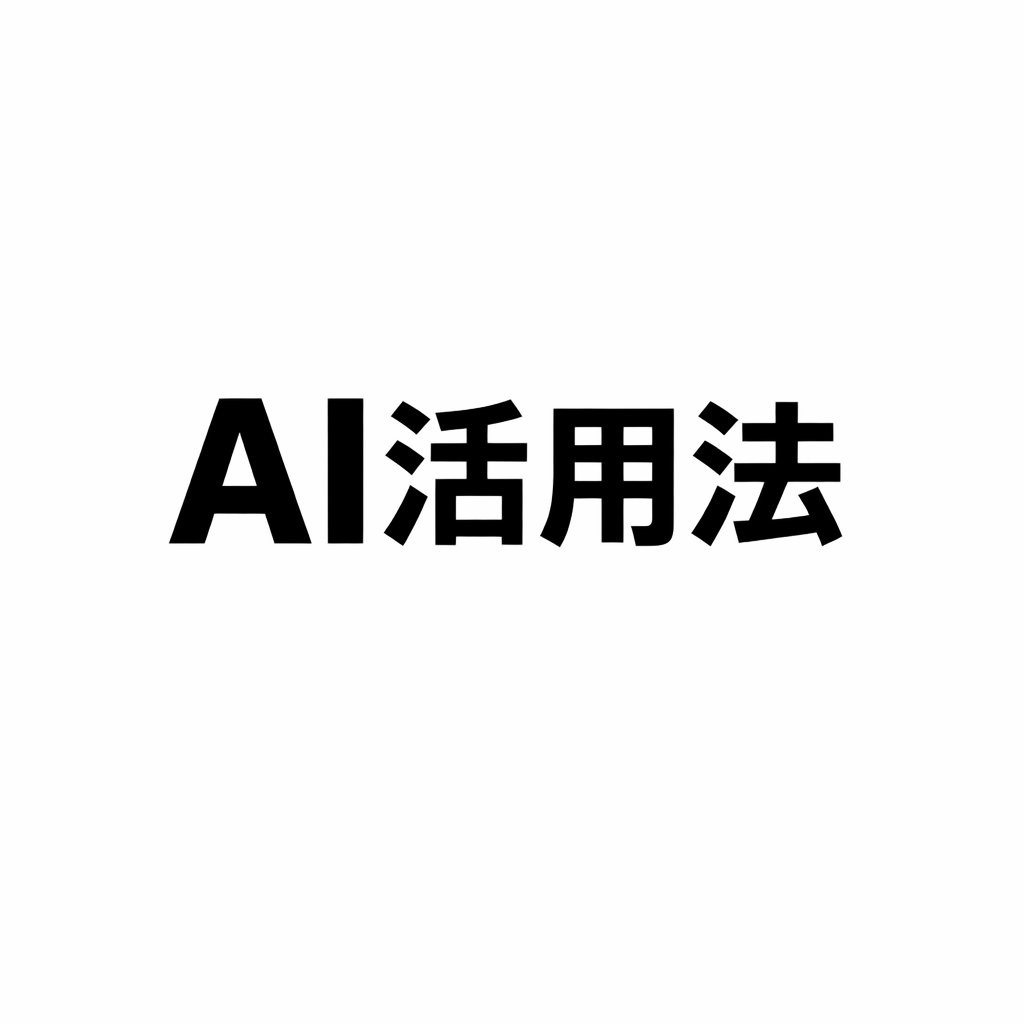
「白い背景、中央に太くて大きな黒い日本語のタイトル『AI活用法』だけが書かれたミニマルなポスター。シンプルで読みやすいデザイン。」
→ 結果: 5文字程度なら比較的綺麗に生成される
5-8文字程度であれば割と綺麗に出ます。実際に上記で生成した画像が以下です。
ただし、確実性で言えば「背景だけ生成→Canvaで文字追加」の方が圧倒的に高いです。
用途別のおすすめ対策
ブログ、SNS、チラシなど、用途によって最適な対策が違います。
ブログアイキャッチの場合
・背景はAI、文字はCanvaで追加(最も確実)
・タイトルは5-8文字に絞る
・漢字とひらがなを混ぜる
ブログアイキャッチは、統一感が大事なので、背景デザインのテイストを揃えるのがおすすめです。
「ブルーからパープルのグラデーション、近未来的なテック要素」みたいな雰囲気を統一しておくと、ブログ全体の見た目が整います。
SNS投稿画像の場合
・キャッチコピーだけ短く(5文字以内)
・説明文は画像編集ソフトで追加
・縦長・正方形など比率に注意
SNSは画像が小さく表示されるので、文字が多いと読みにくくなります。
キャッチコピーだけをAIで生成(または後から追加)して、詳細な説明は投稿本文に書くのが賢いやり方です。
チラシ・ポスターの場合
・背景デザインだけAI生成
・タイトル・詳細情報は全て後から追加
・印刷品質を考慮してCanvaで仕上げ
チラシやポスターは、情報量が多いので、最初から全部AI任せにするのは無理です。
背景だけAIで作って、テキスト情報は全てCanvaで追加するのが現実的です。
📌 背景生成をもっと手軽に
英語プロンプト不要・日本語UIで操作できる ConoHa AI Canvas なら、背景だけAI生成→Canvaで文字追加のフローがより簡単になります。
まとめ:文字化け対策の実践ステップ
では、最後に実践ステップをまとめます。
| Step1 | まずは文字入りでチャレンジ タイトルを5-8文字に短縮し、ひらがな・カタカナを混ぜてプロンプトを作ります。 |
| Step2 | 文字化けしたら背景だけ生成に切り替え Claudeに「文字は後で入れるから、背景だけ生成するプロンプトを作って」と依頼します。 |
| Step3 | 背景をChatGPTで生成 Claudeが作った英語プロンプトをChatGPTに投げて、背景を生成します。 |
| Step4 | Canvaで文字を追加 生成された背景をCanvaに持っていって、テキストを手動で追加します。 |
| Step5 | 完成 フォント・色・配置を調整して、完成させます。 |
僕の経験上、Step2の「背景だけAI、文字はCanva」が最も効率的で失敗しない。最初からこれでいい気がする
AI画像生成、完璧じゃないです。でも、使い方次第で十分実用的です。
日本語文字化けは、AIが苦手な部分。だから、AIに文字を描かせるんじゃなくて、背景デザインだけ任せて、文字は人間が入れる。
これが、AI時代の賢い画像作成法だと思います。
もしあなたがAI画像生成で文字化けに悩んでいるなら、今日紹介した方法を試してみてください。
特に「背景だけ生成→Canvaで文字追加」は、本当におすすめです。
次のステップ:AI画像生成をもっと活用しよう
文字化け対策がわかったら、次は何すればいいですか?
プロンプトの書き方を学んで、もっと高品質な画像を作れるようになるといいね。それについては別の記事で詳しく解説してるよ
アイキャッチをAIで作る方法|統一感を保ちながら毎回6分で完成する仕組み : プロンプト生成の効率化
AI画像販売で副業する方法|実態と稼げる人の条件を正直に解説 : AI画像生成の実践的活用
AI画像生成プロンプトの書き方完全ガイド【初心者でも高品質な画像が作れる】 : プロンプトの基礎から応用まで
良いAI画像生成ライフを!
ではまた!


コメント