
Claude Projectsにナレッジファイルを毎回アップロードするの、面倒なんですよね…

わかる。僕も最初はブログガイドラインを各Projectに個別でアップロードしてた。でもGitHub連携したら世界が変わったよ
こんにちは!Renです!
Claude Projectsでナレッジ管理していると、こんな悩みありませんか?
実は、GitHub連携を使えばこれらの悩みが全部解決します。
僕自身、ブログ記事作成用のナレッジを15個以上管理していて、最初はProjects内にファイルアップロードしていました。
でも、ガイドラインを1箇所更新するたびに、記事作成Project、リライトProject、分析Project…全部に再アップロード。
これ、めちゃくちゃ面倒だったんです。
そこでGitHub連携に切り替えたら、ナレッジ管理の効率が劇的に改善しました。
今回は、ClaudeとGitHub連携でナレッジ管理を効率化する方法を、最新の設定手順から最適なリポジトリ構成まで完全解説します。
ちなみに、Claudeを「なんとなく」使っている人と「仕組みから理解して」使っている人では、引き出せる成果が全然違います。今後のAI時代に必須なノウハウをまとめた攻略本を作りましたのでぜひご覧ください↓

ClaudeのGitHub連携は目的で3パターンに分かれる
本題に入る前に、1つ整理しておきたいことがあります。
「Claude GitHub 連携」と検索すると、開発の話やナレッジ管理の話が混ざって出てきて、混乱しませんか?
実は、ClaudeとGitHubの連携は目的によって3つのパターンに分かれます。それぞれできることも難易度もまったく違うので、まず自分がどれを求めているかを把握するのが大事です。
えっ、GitHub連携って1種類じゃないんですか?
うん。ざっくり「ナレッジ管理」「開発の自動化」「プロジェクト管理」の3つ。この記事で扱うのは1つ目のナレッジ管理だよ
| 連携パターン | 使うツール | できること | 難易度 |
|---|---|---|---|
| ①ナレッジ管理 | Claude Projects | ガイドライン・テンプレを一元管理し自動参照 | ★☆☆ |
| ②開発の自動化 | Claude Code | git操作・commit/push・PRレビューの自動化 | ★★☆ |
| ③プロジェクト管理 | Claude Code | 設計書・タスク・スケジュールの自動生成 | ★★☆ |
・ガイドラインやプロンプトをClaudeに毎回読ませたい → ①ナレッジ管理(この記事)
・コードを書く、commit/pushやPRレビューを自動化したい → ②開発の自動化
・個人開発の設計書やタスク管理をAIに任せたい → ③プロジェクト管理
この記事で解説するのは①のナレッジ管理が目的ならProjects連携が正解というパターンです。プログラミング不要で、Claude Projectsを使っている人なら誰でも今日から始められます。
コードを書く人向けの開発自動化(②)はClaude Code×GitHub連携で開発効率10倍|コピペ地獄→AI自動開発の全過程、個人開発のプロジェクト管理(③)はClaude Codeで個人開発のプロジェクト管理を自動化する方法【AIプロジェクトマネージャー】で詳しく解説しています。
自分の目的に合うパターンを選ぶのが、遠回りしないコツだよ。ここからはナレッジ管理に絞って話すね
ClaudeとGitHub連携で変わるナレッジ管理
まず、なぜGitHub連携がナレッジ管理に最適なのか。
Projects内のファイルアップロードと比較しながら見ていきましょう。
Projects内にファイル入れるのと何が違うんですか?
一番の違いは「一元管理できるかどうか」。Projects内だと各Projectに個別保存だけど、GitHubなら1つのリポジトリで全Projectのナレッジを管理できるんだ
僕の場合、AIVENTURE関連のプロジェクトはいくつかあります。
記事作成プロジェクト、リライトプロジェクト、分析プロジェクト…。
これらの共通のナレッジを各Projectに個別アップロードしていた時代は、更新のたびに地獄でした。
ちなみに「ナレッジ管理ならClaude Codeを使った方がいいのでは?」と思う方もいるかもしれません。でも、ガイドラインやテンプレートをClaudeに参照させたいだけなら、Claude ProjectsのGitHub連携で十分です。ターミナル操作もコマンドも不要で、設定さえ済めばあとはチャットでいつも通り使えます。(コードを書く・git操作を自動化したい場合は、Claude Codeを使った開発自動化の出番です)
ファイルアップロードとGitHub連携の決定的な違い
具体的に、どう違うのか。4つの観点から比較します。
管理性の違い: 散らばるナレッジ vs 一元管理
Projects内ファイルの最大の問題は、ナレッジが各Project個別に保存されること。
| 項目 | Projects内ファイル | GitHub連携 |
|---|---|---|
| 保存場所 | 各Project個別 | 1つのリポジトリ |
| 他Projectでの利用 | 再アップロード必要 | 同じリポジトリを参照 |
| バージョン管理 | なし | Gitで完全管理 |
| 検索性 | Project内のみ | リポジトリ全体 |
僕が実際に困ったのは、「あのガイドライン、どのProjectに入れたっけ…?」という状況。
記事作成プロジェクト、リライトプロジェクト..全部開いて探す羽目に。
GitHub連携なら、全部1つのリポジトリに集約。GitHubの検索機能で一発で見つかるから、探す時間がゼロになった
更新性の違い: 手動同期 vs 一元更新
ナレッジは更新されます。
記事を書いていて「このガイドライン曖昧だな」と気づいたり、新しいルールを追加したり。
Projects内ファイルの場合、更新するたびに全Projectで手動再アップロードが必要です。
・ブログ執筆ガイドラインに「内部リンクルール」を追加
・記事作成Project、リライトProject…全部に再アップロード
・1箇所更新し忘れて、古いルールで記事生成してしまった
・どのProjectが最新版か分からなくなる
僕も実際にこれで失敗しました。
装飾ガイドを更新したのに、リライトProjectには古いバージョンが入っていて、チェックリストのHTMLコードが間違ったまま。
リライト記事を公開した後に気づいて、修正し直す羽目に…。
それ、めちゃくちゃ面倒ですね…
GitHub連携なら、GitHub側のファイルを1箇所更新して同期するだけ。全Projectが同じ最新ファイルを参照するから、もう同期ミスで失敗することはない
・ガイドラインを1箇所更新(GitHubのファイルを編集)
・各Projectで「今すぐ同期」すれば最新版を参照
・常に最新のルールで記事作成できる
・「どのProjectが最新?」と迷う必要ゼロ
共有性の違い: 個人管理 vs チーム共有
Projects内ファイルは、あなたのClaudeアカウントに紐付きます。
つまり、チームメンバーと共有できない。
GitHubなら、組織アカウントでリポジトリを作成すれば、チーム全員が同じナレッジを参照できます。
・会社の執筆ガイドライン → 全ライターが同じGitHubリポジトリを参照
・デザインガイド → デザイナー・エンジニア全員で共有
・プロジェクト設計書 → 開発チーム全員がアクセス可能
・プロンプトテンプレート → マーケティングチーム全員で活用
僕は個人運営ですが、将来的にライターさんと協業する可能性を考えると、GitHub連携にしておいて正解でした。
検索性の違い: Project内検索 vs GitHub検索
Projects内ファイルは、そのProject内でしか検索できません。
「あの情報、どのファイルに書いたっけ?」となったとき、全Projectを開いて探す必要がある。
GitHubなら、リポジトリ全体を横断検索できます。
以前: 「内部リンクのルール、どのファイルに書いたっけ…?」→5分探す
今: GitHubで「内部リンク」と検索 → 3秒で発見 → 必要なProjectで即活用
記事を書いている最中に「あのルールどうだったっけ?」となることって、よくあるんです。
そのたびに探す時間が5分かかっていたら、1記事書くだけで20分くらいロスします。
GitHub連携にしてからは、検索して3秒で見つかる。この差は大きい。
ClaudeとGitHub連携の設定方法
それでは、実際の設定手順を解説します。
初心者の方でも迷わないよう、ステップごとに丁寧に説明していきますね。
難しそうで不安なんですが…
大丈夫。以前は認証トークンの発行が必要だったけど、今はGitHubアカウントを認証して連携するだけ。画面を見ながらやれば5分で終わるよ
以前はPersonal Access Token(認証トークン)を手動で発行する必要がありましたが、現在はGitHubアカウントを認証してアクセスを許可するだけで連携できます。トークンの発行・貼り付けは不要になりました。
| Step1 | GitHubでリポジトリを作成 ナレッジ管理用のリポジトリを新規作成します。 |
| Step2 | プロジェクトにGitHubリポジトリを追加 プロジェクトナレッジの「+」から連携するリポジトリを選びます。 |
| Step3 | GitHubを認証してアクセスを許可 初回はGitHubアプリでリポジトリへのアクセスを承認します。 |
| Step4 | ファイルを選択して同期・動作確認 参照するファイルを選び、正しく読み込めるか確認します。 |
全体で5分ほどで完了します。
Step1: GitHubでリポジトリを作成
まず、GitHubでナレッジ管理用のリポジトリを作成します。
GitHubにログインして、右上の「+」→「New repository」をクリック。
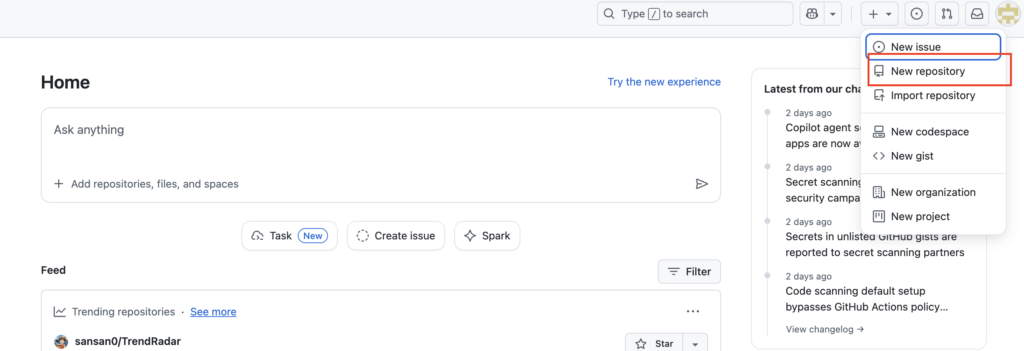
Repository name: わかりやすい名前をつける(例: blog-knowledge, aiventure-docs)
Public / Private: Privateを選択(個人のナレッジなので非公開)
Add README: チェックを入れる(READMEファイルを自動生成)
僕の場合、リポジトリ名は「blog-knowledge」にしました。
ブログ運営に必要な全ナレッジをここに集約する予定だったので。
PublicとPrivate、どっちがいいんですか?
個人のナレッジなら基本的にPrivate。執筆ガイドラインとかプロンプトテンプレートって、自分の資産だから公開する必要ないよね
Step2: プロジェクトにGitHubリポジトリを追加
リポジトリができたら、Claude Projectsから連携します。
連携したいプロジェクトを開き、プロジェクトナレッジセクションの右上にある「+」ボタンをクリック。表示されたメニューから「GitHub」を選びます。
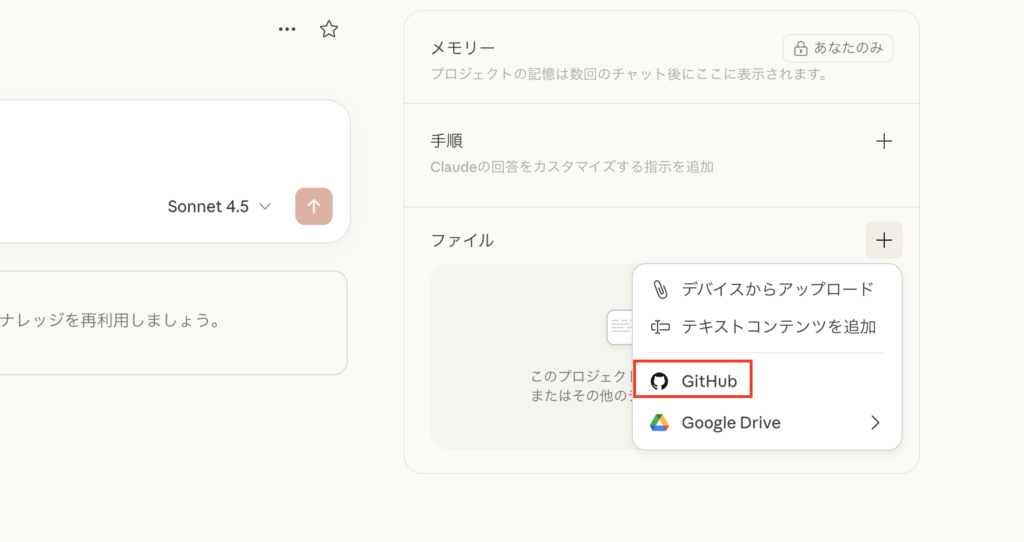
あとは、アクセスできるリポジトリの一覧から選ぶか、リポジトリのURLを貼り付けるだけ。Step1で作った「blog-knowledge」を選びます。
かつてはGitHubのDeveloper settingsでPersonal Access Tokenを発行して貼り付ける必要がありました。現在はその工程がなくなり、GitHubアカウントの認証だけで連携できるようになっています。
Step3: GitHubを認証してアクセスを許可する
初めて連携するときは、GitHubの認証画面にリダイレクトされます。
特にPrivateリポジトリを連携する場合は、GitHubアプリ経由でアクセスを許可する必要があります。
All repositories: すべてのリポジトリにアクセスを許可
Only select repositories: 連携したいリポジトリだけを指定(おすすめ)
ナレッジ管理用の1つだけ連携するなら、必要なリポジトリだけを選ぶ方が安全です。
なお、組織アカウントのリポジトリで自分に管理者権限がない場合は、その場でアクセス申請が送られ、組織の管理者が承認すると連携できるようになります。
個人で使うなら「Only select repositories」で連携したいリポジトリだけ選ぶのが安全。必要最小限のアクセスにしておくのが基本だよ
Step4: ファイルを選択して同期・動作確認
連携が完了すると、ファイルブラウザが表示されます。
ここで、Claudeに参照させたいファイルやフォルダを選択します。リポジトリ全部を入れる必要はなく、必要なファイルだけを選べばOK。選んだファイルがプロジェクトナレッジに追加されます。
最後に、正しく連携できているか確認しましょう。Claudeに「連携したGitHubリポジトリの内容を確認して」と聞いて、ファイル名や内容を返してくれれば成功です。
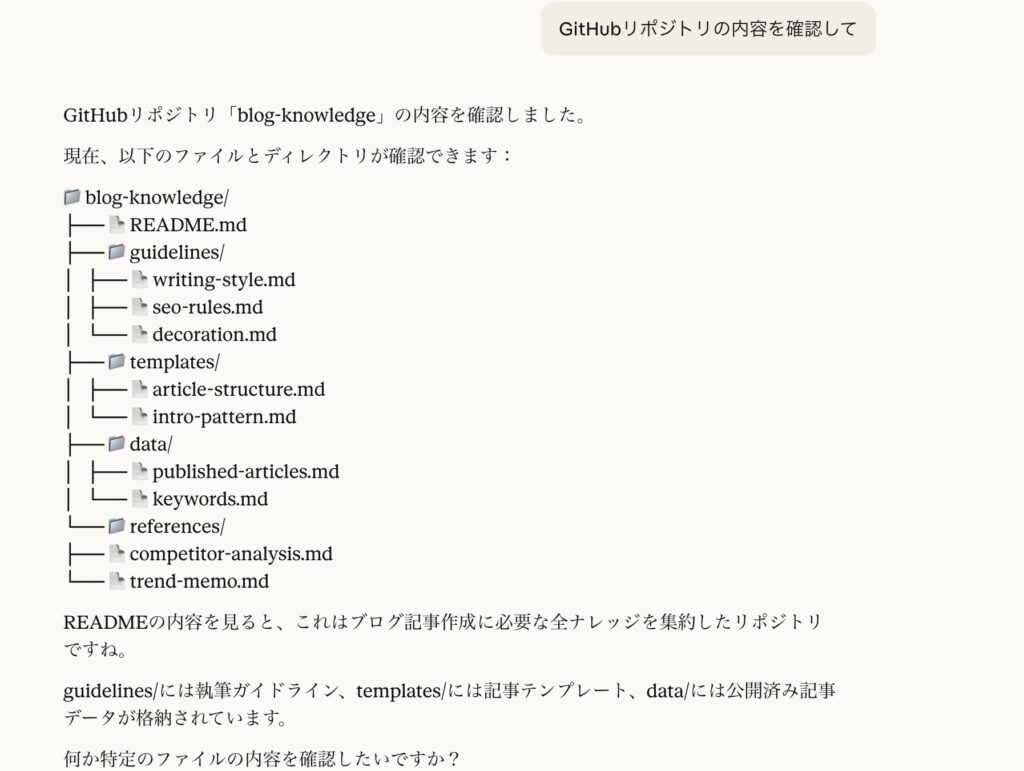
「同期」アイコン: GitHub側を更新したら、これを押せば最新版を取り込めます(自動では反映されません)
「ファイルを設定」アイコン: Claudeが参照するファイル・フォルダを後から変更できます
1. リポジトリが一覧に出てこない
→GitHubアプリのアクセス許可を確認。「Only select repositories」で対象リポジトリが選ばれているか。
2. Privateリポジトリにつながらない
→GitHub認証が完了しているか。組織リポジトリなら管理者の承認が必要な場合あり。
3. 更新が反映されない
→GitHub側を変更したら「同期」を押す。自動同期ではない点に注意。
僕も最初、組織リポジトリのアクセス許可でつまずきました。
個人リポジトリで「Only select repositories」を選び直したら、すぐに連携できました。
連携したリポジトリの最適な構成
GitHub連携が完了したら、次はリポジトリの構成が重要です。
Claudeが理解しやすい構成にすることで、ナレッジを最大限活用できます。
どうやってファイルを整理すればいいんですか?
目的別にディレクトリを分けるのがポイント。僕の場合、guidelines、templates、data、referencesの4つに分けてる
ナレッジ管理用ディレクトリ構成の基本
僕が実際に使っている、ブログ運営ナレッジ用のディレクトリ構成を紹介します。
    blog-knowledge/

    ├── README.md              # 全体概要

    ├── guidelines/            # ガイドライン

    │   ├── writing-style.md   # 文体・トーン

    │   ├── seo-rules.md       # SEOルール

    │   └── decoration.md      # 装飾ルール

    ├── templates/             # テンプレート

    │   ├── article-structure.md

    │   └── intro-pattern.md

    ├── data/                  # データ・記録

    │   ├── published-articles.md

    │   └── keywords.md

    └── references/            # 参考資料

        ├── competitor-analysis.md

        └── trend-memo.md
この構成のポイントは、目的別に明確に分けていること。
「guidelines」は絶対に守るべきルール、「templates」はコピペして使うもの、「data」は記録や事実、「references」は参考情報。
Claudeに「guidelinesを参照して」と言えば、ルールだけを見てくれます。
READMEの書き方: Claudeに伝えるべき情報
リポジトリのREADME.mdは、Claudeが最初に読むファイルです。
ここに「このリポジトリの目的」「各ディレクトリの役割」を明確に書いておくと、Claudeの理解度が段違いに上がります。
# ブログ運営ナレッジ


## このリポジトリについて

AIVENTUREブログの記事作成に必要な全ナレッジを集約


## ディレクトリ構成

- guidelines/: 執筆ガイドライン

- templates/: 記事テンプレート

- data/: 公開済み記事データ


## 使い方

記事作成時は guidelines/ を参照

テンプレートは templates/ から選択
READMEを丁寧に書いたら、Claudeの提案精度が目に見えて上がりました。
「guidelinesを守って記事を書いて」と言うだけで、適切なファイルを参照して記事を生成してくれるようになったんです。
Markdownファイルの書き方のコツ
ナレッジファイルは、すべてMarkdown形式(.md)で書くのがおすすめです。
Claudeが最も読みやすいフォーマットだから。
・見出し階層を明確に(H2, H3, H4を適切に使う)
・リストで情報を構造化
・表で比較・整理
・コードブロックで例示
・セクションごとに区切る
僕の執筆ガイドラインも、見出しで明確に区切って、リストで箇条書きにしています。
この構造にしてから、Claudeが「文体ルール」と「SEOルール」を混同することがなくなりました。
おすすめのMarkdownエディタはMarkdownエディタおすすめ7選|ブログ・開発・メモ用途別に徹底比較で紹介しています。
ファイル命名規則: 検索しやすい名前の付け方
ファイル名は、内容が一目でわかる名前にしてください。
・doc1.md
・memo.md
・guide.md
良いファイル名:
・writing-style-guide.md(執筆スタイルガイド)
・seo-checklist.md(SEOチェックリスト)
・published-articles-2025.md(2025年公開記事一覧)
僕も最初、「guide.md」「rule.md」みたいな曖昧な名前をつけていました。
でも、ファイルが増えてくると「このguide.md、何のガイドだっけ?」となる。
具体的な名前に変更してからは、GitHubで検索するときもClaudeに指示するときも、迷わなくなりました。
GitHub連携を最大限活用する3つの運用テクニック
設定が完了したら、次は日々の運用です。
GitHub連携を最大限活用するための、実践的なテクニックを3つ紹介します。
テクニック1: コミットメッセージで変更内容を記録
ナレッジを更新したら、わかりやすいコミットメッセージを残しましょう。
後から変更履歴を追いやすくなります。
・「更新」
・「修正」
・「add」
良いコミットメッセージ:
・「SEOガイドラインに内部リンクルールを追加」
・「執筆スタイルガイドの強調ルールを明確化」
・「2025年1月の公開記事20本を追加」
コミットメッセージを丁寧に書いておくと、「あの変更いつだっけ?」となったとき、GitHubのコミット履歴を見ればすぐわかります。
テクニック2: ブランチで実験的なナレッジを管理
新しいガイドラインを試す時は、ブランチを切って実験しましょう。
うまくいったらmainブランチにマージ、失敗したら削除。
| ブランチ | 用途 | 使い方 |
|---|---|---|
| main | 確定したナレッジ | Claudeが参照 |
| develop | 試行中のルール | テスト環境で検証 |
| feature/* | 新規追加検討中 | 実験・ドラフト |
僕も「新しい装飾パターンを試したい」とき、feature/new-decorationブランチを作って実験しました。
うまくいったのでmainにマージして、Claudeが使えるようにしました。
テクニック3: IssueでTODO・改善案を管理
GitHub Issueを、ナレッジ改善のタスク管理に活用しましょう。
「この部分が曖昧」「追加したい情報」などをIssueで記録しておけば、後でまとめて改善できます。
記事を書いていて「このガイドライン曖昧だな」と思ったら即Issue作成。後でまとめて改善できるので、執筆の流れを止めずに済みます。
僕のリポジトリには、「装飾ガイドに具体例を追加」「SEOルールを更新」などのIssueが10個くらいあります。
記事執筆の合間に少しずつ消化していく感じです。
実際に使ってわかった注意点と対策
GitHub連携、めちゃくちゃ便利です。
でも、実際に使ってみて「ここは注意した方がいい」と感じたポイントもあるので、共有します。
注意点1: ファイルが増えすぎると管理が大変
ナレッジを何でもかんでもGitHubに入れると、かえって探しにくくなります。
僕も最初、「メモも全部GitHubに入れよう!」と思って、一時的なメモまで入れていました。
結果、ファイルが50個を超えて、「どれが重要なナレッジか」分からなくなった…。
・古くなったガイドラインは削除 or アーカイブ
・一時的なメモはGitHubに入れない
・「これClaudeが使うか?」を常に自問
今は、Claudeが実際に参照するナレッジだけをGitHubに入れるようにしています。
一時的なメモは、別のNotionやObsidianで管理。
注意点2: 機密情報は絶対に入れない
GitHubに機密情報を入れるのは厳禁です。
・API鍵、パスワード
・顧客情報、個人情報
・未公開の戦略・アイデア(Publicリポジトリの場合)
・企業秘密
特にPublicリポジトリは全世界に公開されるので、注意してください。
個人のナレッジならPrivateリポジトリにすれば安全ですが、それでも機密情報は入れないのが鉄則です。
こんな使い方もできる!GitHub連携の応用例
ナレッジ管理以外にも、GitHub連携の活用方法はたくさんあります。
参考までに、僕が試した(または検討中の)応用例を紹介しますね。
応用例1: ブログ記事の下書き管理
記事の下書きをGitHubで管理する方法です。
執筆中の記事をClaudeに見せながら、推敲・リライトを依頼できます。
    blog-drafts/

    ├── drafts/

    │   ├── 2025-01-ai-blog-guide.md

    │   └── 2025-01-claude-tips.md

    ├── published/

    │   └── 2024-12-intro.md

    └── archive/

        └── old-drafts/
Claudeに「draftsの2025-01-ai-blog-guide.mdを見て、SEOを改善して」と言えば、下書きを読んで改善案を提案してくれます。
アプリ開発をする人は、開発プロジェクトそのものをGitHubで管理するのもおすすめです。
プロジェクト全体をGitHubで管理する方法については、Claude Codeで個人開発のプロジェクト管理を自動化する方法【AIプロジェクトマネージャー】でも詳しく解説しているので、参考にしてみてください。
応用例2: プロンプト集の管理
よく使うプロンプトをGitHubで一元管理。
記事生成、画像生成、コード生成など、目的別に整理しておけば、「あのプロンプトどこだっけ?」がゼロになります。
記事生成、リライト、SEO最適化…毎回使うプロンプトをGitHubに保存。Claudeがいつでも参照できるので、「あのプロンプトどこだっけ?」がゼロに。
応用例3: 学習ノート・読書メモ
学んだことをMarkdownでまとめてGitHubに保存。
Claudeに質問する時、過去の学習記録を参照させれば、より的確な回答が得られます。
・「前に学んだ〇〇について質問」→過去ノート参照で的確な回答
・知識の定着度をClaudeがチェック
・復習計画の提案も可能
僕も技術書を読んだら、要約をGitHubに保存しています。
後で「あの本に書いてあったこと、詳しく教えて」とClaudeに聞けば、ノートを参照して説明してくれます。
ClaudeのGitHub連携に関するよくある質問
最後に、ClaudeのGitHub連携でよく聞かれる疑問をまとめておきます。
Personal Access Tokenの取得は必要?
現在は不要です。以前はGitHubのDeveloper settingsでトークンを発行して貼り付ける方式でしたが、今はGitHubアカウントを認証してアクセスを許可するだけで連携できます。古い解説記事だとトークン発行の手順が載っていることがありますが、最新の手順ではこの工程はありません。
Claude CodeのGitHub連携とは何が違う?
目的が違います。この記事のProjects連携は、ガイドラインやテンプレートなどのナレッジをClaudeに参照させるための仕組みで、コードは書きません。一方Claude CodeのGitHub連携は、git操作やcommit/push、PRレビューの自動化など開発作業そのものを担います。開発自動化を知りたい場合はClaude Code×GitHub連携で開発効率10倍|コピペ地獄→AI自動開発の全過程をご覧ください。
無料プランでもClaudeとGitHubを連携できる?
GitHub連携を含むコネクタ機能は現在ベータ提供で、利用できるプランは時期によって変わることがあります。プロジェクト機能そのものは無料プランでも使えるので、まずは無料で試して、必要に応じて有料プランへ、という流れがおすすめです。プロジェクト機能の無料での使い方はClaudeのプロジェクト機能の使い方|無料でも使える完全ガイド【2026年版】で解説しています。最新の対応プランは公式の料金ページでご確認ください。
GitHubからどんな情報が読み込まれる?
選択したブランチにあるファイルの名前と内容のみが同期されます。コミット履歴やPull Request、その他のメタデータは読み込まれません。ナレッジ管理の用途では、必要なファイルだけを選んで連携すれば十分です。
ナレッジを更新したらClaudeにすぐ反映される?
自動では反映されません。GitHub側のファイルを更新したら、プロジェクトの「同期」アイコンを押して最新版を取り込む必要があります。新しいルールで作業を始める前には、同期を忘れないようにしましょう。
まとめ: GitHub連携でナレッジ管理を劇的に効率化
GitHub連携、最初は「難しそう…」と思っていました。
でも、実際にやってみたら5分で設定完了。
そして、使い始めてからナレッジ管理の効率が劇的に改善しました。
GitHub連携、想像以上に便利ですね!
そう。最初の設定だけ頑張れば、あとは本当に楽。僕はもうProjects内ファイルアップロードには戻れないよ
1. ナレッジを一元管理(散らばらない)
2. 1箇所更新+同期で全Projectに反映(常に最新)
3. チーム共有も簡単(組織で活用)
ブログのガイドラインを15個以上管理してるけど、GitHub連携のおかげで全部一元管理できてる。更新も一瞬。これがなかったら今頃パンクしてたと思う
よし、僕も今日からGitHub連携始めます!
もしあなたがClaudeでナレッジ管理をしているなら、GitHub連携を試してみてください。
最初の設定だけ5分頑張れば、その後の作業効率が段違いに上がります。
Claude Projectsの使い方や、ナレッジベースの活用方法については、Claudeのプロジェクト機能の使い方|無料でも使える完全ガイド【2026年版】でも詳しく解説しているので、ぜひチェックしてみてください。
最後に、AIは試行錯誤を続けるより、仕組みを理解する方が圧倒的に早いです。 日々新機能がアップデートされても廃れないノウハウを以下にまとめましたのでぜひご覧ください↓

ではまた!



コメント