※ この記事にはプロモーションが含まれています。

Claude使ってるんですけど、いちいちタブ切り替えるのが面倒で…結果が出るまでぼーっと待ってることも多くて

あるある。僕も最初そうだった。でも外部ディスプレイを1台追加した瞬間、AIの使い方そのものが変わったんだ
こんにちは!Renです!
副業でAIを使っている人なら、こんな経験ありませんか?
ClaudeやChatGPTに指示を出して、生成が終わるまでじっと画面を見つめる。完了したら確認して、別のタブに切り替えて作業して、またAIの画面に戻って……。
この「画面切り替え」と「待ち時間」が、副業の生産性を静かに削っています。
今回は、外部ディスプレイを導入してAIの使い方そのものが変わった僕の実体験をお話しします。
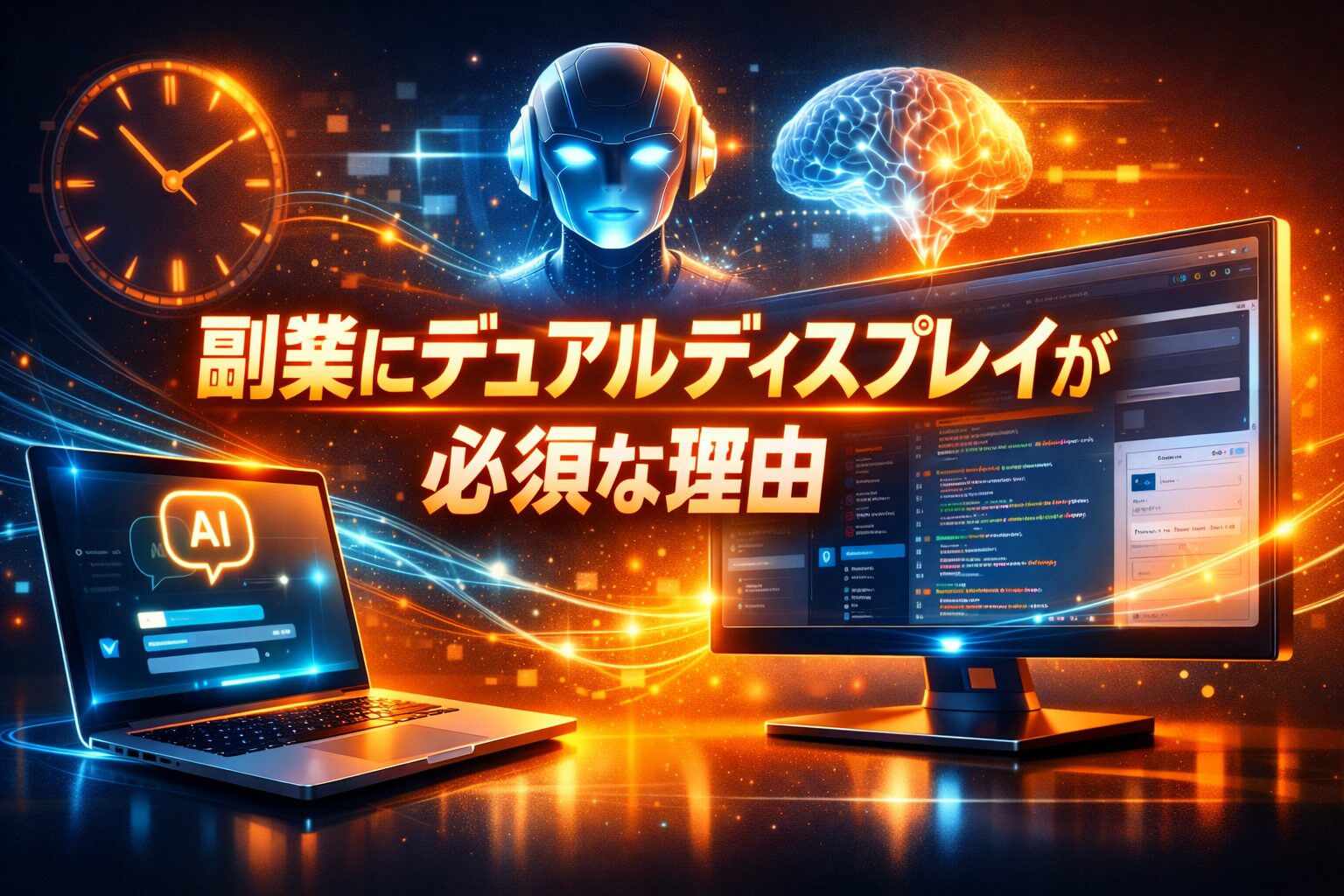
先に結論を言うと、AI時代のデュアルディスプレイは「画面が広くなる」以上の価値があります。AIに作業させながら、自分は別の作業を進められる。この並行作業こそが最大のメリットです。
シングルモニターだとAIの力を半分しか活かせない
デュアルディスプレイ自体は昔からある話です。
でも、AI以前のデュアルディスプレイと、AI時代のデュアルディスプレイでは意味が根本的に違うんです。
AI以前:「資料を見ながら作業する」ための2画面
以前のデュアルディスプレイの主な用途は、左画面にドキュメント、右画面にエディタ、みたいな使い方でした。確かに便利だけど、「あったらいいな」レベルの話です。
AI時代:「AIに任せながら別作業」のための2画面
AIを使った副業では、新しいタイプの「待ち時間」が生まれます。
AIに指示を出す → 生成を待つ → 結果を確認 → 次の指示を出す。
このサイクルの中で、「生成を待つ」時間が確実に発生します。Claudeの長い回答なら30秒〜1分、Claude Codeなら数分かかることもザラです。
シングルモニターだと、この間ずっと同じ画面を見つめるか、タブを切り替えてAIの完了タイミングを逃すか、の二択になります。
確かに…Claudeが長い回答を生成してる間、待ってるだけのこと多いです
それがめちゃくちゃもったいない。2画面があれば、AIが動いてる間に別画面で自分の作業を進められる。待ち時間がゼロになるんだ
・AIの生成中、画面を見つめて待つだけの時間が発生する
・タブ切り替えのたびに集中が途切れ、「さっき何してたっけ?」になる
・AIの出力を確認しながら修正指示を出すのに、タブを何度も行き来する
2画面なら、これが全部解消されます。片方の画面でAIが動いている様子を横目で確認しながら、もう片方で自分の作業を進められる。
この「ながら作業」が、AI時代にデュアルディスプレイが必須になった最大の理由です。
僕の2画面ワークフロー:AIに任せながら次の作業を進める
ここからは、僕が実際にやっている2画面の使い方を3つのパターンで紹介します。
どれも「AIの待ち時間を別作業に変える」という同じ原則に基づいています。
パターン①:ブログ記事作成(Claude Chat × WordPress)
一番よく使うパターンがこれです。
左画面でClaudeに記事のHTML本文を生成させている間、右画面ではWordPressのエディタを開いて、さっき生成されたセクションの微調整や画像挿入を進めます。
Claudeの出力が完了したら左画面で確認 → コピー → 右画面のWordPressに貼り付け → すぐ次のセクションの指示を出す。
この「待ち時間ゼロ」のサイクルが回ると、体感で記事作成時間がかなり縮まります。
・左画面:Claude Chat(構成案・HTML本文の生成)
・右画面:WordPress エディタ(貼り付け・微調整・画像挿入)
・ポイント:AIの生成待ちの間に、右画面で前のセクションを仕上げる
僕はこのブログの記事も、まさにこの方法で書いています。AIで記事作成の時間を短縮する方法はブログが続かない本当の原因は「時間」だった|AIで1記事45分にしたら自然と続いた話で詳しく書いていますが、2画面の導入でさらに効率が上がりました。
パターン②:個人開発(Claude Code × ブラウザ確認)
個人開発をやっている人には、このパターンが一番刺さると思います。
左画面のターミナルでClaude Codeにコードの修正やファイル生成を指示すると、処理の進捗がリアルタイムで流れていきます。この間、右画面のブラウザでアプリの表示確認をしたり、次にやるべきタスクを整理したりします。
Claude Codeって処理に時間かかることありますよね?
そう、1つのタスクに数分かかることもある。でも2画面なら左画面でClaude Codeの進捗を横目で見ながら、右画面で次の修正箇所を洗い出せるんだ。進捗を確認しつつ別作業、これが最強
・左画面:ターミナル(Claude Codeの実行・進捗確認)
・右画面:ブラウザ(アプリ動作確認・次のタスク整理)
・ポイント:Claude Codeの処理中に、次の指示内容を頭の中で準備できる
僕がMyBlog AIを開発していたときは、まさにこのスタイルでした。Claude Codeがコードを書いている間に右画面でブラウザをリロードして表示確認、問題があれば次の指示をメモ、完了したらすぐ次のタスクへ。この流れで開発速度が体感で大きく上がりました。
Claude Codeを副業に活用する全体像については、副業をやるならClaude Codeを学べ|全作業が変わる「自分専用ツール」という最強の投資で解説しています。
パターン③:リサーチ&執筆の並行作業
3つ目は、リサーチと作業を同時に進めるパターンです。
右画面でChatGPTやPerplexityにリサーチを投げつつ、左画面で記事の執筆やスプレッドシートでの分析を進めます。AIの検索結果が出たら右画面でサッと確認して、必要な情報だけ左画面の作業に取り込む。
SEOキーワード調査と記事構成を同時進行するときにも、この配置がぴったりハマります。
・左画面:記事執筆・スプレッドシート・WordPress
・右画面:ChatGPT / Perplexity(リサーチ・情報収集)
・ポイント:調べものと本作業を中断なしで並行できる
3つのパターンに共通するのは、AIが動いている画面を常に視界に入れながら、自分は手を止めないということ。これがシングルモニターでは絶対にできない使い方なんだ
デュアルディスプレイ導入前後のリアルな変化
ここからは、実際に導入して感じた変化を正直にお伝えします。
数値で見るビフォーアフター
Dellの研究では、外部ディスプレイの利用で作業効率が42%向上したというデータがあります。
42%という数値はあくまでデータ上の話ですが、僕の体感だと、特にAI関連の作業に限って言えばそれ以上に効率が変わった印象です。
| 項目 | 導入前(シングル) | 導入後(デュアル) |
|---|---|---|
| ブログ1記事の作業時間 | 約85分 | 約60分 |
| AI生成の待ち時間の活用 | ほぼゼロ(見つめるだけ) | 別作業に充当 |
| 画面切り替えのストレス | 頻繁に発生 | ほぼゼロ |
| 集中力の持続 | 途切れがち | 安定して維持 |
85分が60分って、25分の差ですよね。そんなに大きいですか?
副業だと、この25分がめちゃくちゃ大きいんだ。週3記事書くなら月5時間以上の差になる。副業で月5時間って、記事をもう3〜4本多く書ける計算だよ
数値に表れない「体験の変化」
正直、数値以上に大きいのは「体験そのもの」の変化です。
シングルモニターでAIを使っていると、「待つ → 切り替える → 戻る → また待つ」の繰り返しで、なんとなくせわしなく疲れます。
でも2画面だと、AIが動いている画面は常に視界に入っているから、自分のペースで作業しながら、完了したタイミングでサッと確認するだけ。
この「AIと並走している感覚」は、一度体験するともう戻れません。
・AIの「待ち時間」がストレスではなく「自分の作業時間」に変わった
・タブ切り替えの回数が激減し、集中が途切れなくなった
・AIと一緒に作業している「並走感」が生まれた
おすすめ機材と選び方のポイント
「デュアルディスプレイが良いのは分かった。でも何を買えばいいの?」
結論から言うと、副業用途なら2〜3万円のモニターで十分です。
副業用ディスプレイ選びの3つの基準
ゲーミングモニターのようなハイスペックは不要です。副業で大切なのは「画面を増やすこと」自体なので、以下の3点だけ押さえておけば間違いありません。
・サイズ:23〜27インチがベスト。大きすぎると目の移動距離が増えて逆に疲れる
・解像度:FHD(フルHD)で十分。4Kは副業のテキスト作業にはオーバースペック
・接続:MacBookならUSB-CまたはHDMI対応を確認。ケーブル1本で繋がると楽
僕が使っているモニター:Dell 23.8インチ
僕が実際に2年以上使っているのが、Dellの23.8インチモデルです。
2〜3万円で買えて、画質もサイズもちょうどいい。2年使ってるけど不満はゼロ。副業の投資としてはコスパ最強だと思うよ
・価格が手頃(2〜3万円)
・MacBook Airの横に並べてちょうどいいサイズ感
・FHDで文字がくっきり、長時間の作業でも目が疲れにくい
・Dell製品は保証がしっかりしている
正直、ディスプレイ選びに時間をかけすぎるのはもったいないです。
副業の生産性を上げるのは「ディスプレイの性能」ではなく「2画面にすること自体」なので、FHDの23〜27インチを1台買って、さっさと導入してしまうのが正解です。
MacBook Air/ProにはHDMIポートがないモデルもあります。その場合はUSB-C to HDMIケーブルか、USB-Cハブが必要になるので、購入前に手持ちのMacBookのポートを確認しておきましょう。
まとめ:AI副業こそデュアルディスプレイが効く
AI時代のデュアルディスプレイは、「画面が広くなる」以上の価値があります。
AIに作業させながら、自分は別の作業を進める。この「並行作業」こそが最大のメリットです。
副業は時間との勝負です。本業で疲れた後の限られた時間で、いかに成果を出すか。
2〜3万円の投資で作業効率が上がるなら、迷っている時間のほうがもったいないです。
正直、一度2画面にしたらもう戻れない。AIを使って副業してるなら、できるだけ早く導入するのがおすすめだよ
副業の作業環境づくりの全体像については、副業を始める前に知っておきたい!必須アイテム5選で、ディスプレイ以外のアイテムも含めてまとめています。
また、副業の時間の使い方を根本から見直したい人は、副業の時間効率を最大化する就職先の選び方|本業でスキルを磨く戦略も参考になるはずです。
ではまた!


コメント