
※ この記事にはプロモーションが含まれています。

Claudeで長文書いてる途中、日本語の変換確定でEnter押したら勝手に送信されちゃうんです…これ何とかなりませんか?

その悩み、日本人のClaudeユーザーほぼ全員が通る道だね。僕も最初は1日に何回も誤送信してた。今日は環境別に5つの解決法を全部見せていくよ。Mac/Windows両対応で完全に止められる
こんにちは!Renです!
Claudeを日本語で使っていると、ほぼ全員が一度は遭遇するのが「Enterキーで意図せず送信されてしまう」問題です。特に日本語IMEで変換を確定するためのEnterで誤送信されると、未完成のプロンプトでClaudeが回答してしまい、メッセージ上限も無駄に消費します。
本記事では、Anthropicの公式仕様を一次ソースで確認した上で、僕が実際に試してきた5つの解決法を、利用環境ごとに整理して紹介します。
先に結論をお伝えします。
Web版とWindowsで日常的に使う人はChrome拡張、Macデスクトップアプリ派はKarabiner-Elements、Claude Code派は/terminal-setupコマンド。この3つを押さえれば誤送信はほぼゼロにできます。
環境別の比較表から、具体的な設定手順、それでも誤送信してしまった時の応急対応まで、まとめて解説していきます。
ちなみに、Claudeを「なんとなく」使っている人と「仕組みから理解して」使っている人では、引き出せる成果が全然違います。今後のAI時代に必須なノウハウをまとめた攻略本を作りましたのでぜひご覧ください↓

- なぜClaudeはEnterで送信されるのか――公式仕様とIME変換確定の罠
- 5つの解決法の全体像【環境別おすすめ早見表】
- 解決法①Shift+Enterで改行する【公式の基本】
- 解決法②Chrome拡張「ChatGPT Ctrl+Enter Sender」【Web版の決定版】
- 解決法③Karabiner-Elements【Macデスクトップアプリの最強解】
- 解決法④AutoHotkey【Windowsデスクトップアプリの解】
- 解決法⑤/terminal-setup【Claude Code利用者向け】
- それでも誤送信してしまった時の応急対応
- Renが実際に使っている設定(僕の実環境)
- よくある質問(FAQ)
- まとめ|環境別おすすめ設定で誤送信ゼロに
なぜClaudeはEnterで送信されるのか――公式仕様とIME変換確定の罠
解決法に入る前に、なぜこの問題が起きるのかを1分で整理します。原因を理解しておくと、5つの解決法のうちどれが自分に合うかを正しく選べるようになります。
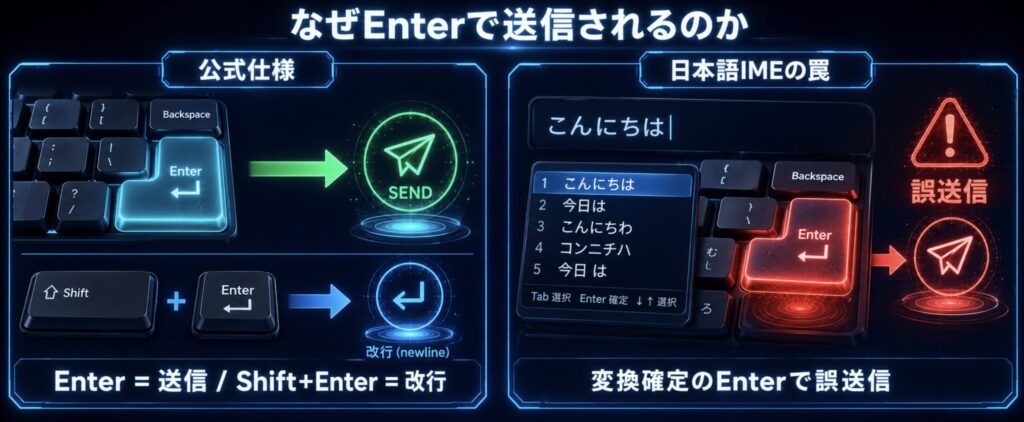
Claudeの公式仕様:Enter=送信、Shift+Enter=改行
Claude.aiもデスクトップアプリも、基本仕様はEnter=送信、Shift+Enter=改行です。これはChatGPTやGeminiと同じ流儀で、AIチャットサービスではほぼ業界標準の挙動になっています。
| 操作 | 挙動 |
|---|---|
| Enter | メッセージ送信 |
| Shift + Enter | 改行のみ(送信しない) |
SlackやDiscord、メールクライアントのように「Enterで改行・Ctrl+Enterで送信」のサービスに慣れている人ほど、この仕様で誤送信を連発します。これは仕様の理解不足ではなく、身に染みついた指の動きと噛み合っていないだけです。
日本人ユーザー最大の痛み――IME変換確定のEnterで誤送信
もう一つの厄介な要因が、日本語IMEの変換確定です。日本語入力では、変換候補を選んでEnterキーで確定する操作が頻繁に発生します。このときの「確定のためのEnter」が、そのままClaude側に「送信のEnter」として伝わってしまうのです。
英語ネイティブのユーザーはIME変換が不要なので、この問題に遭遇しません。だからAnthropic公式のヘルプにも明確な対策ページがなく、海外ユーザー目線の情報が中心になっています。日本語ユーザーは自衛で対策する必要がある、というのが現状の実態です。
つまり、解決法を選ぶときは「Shift+Enterの存在を知っているか」ではなく「IME変換確定のEnterまで止められるか」が本当の基準になります。これを意識して、次のセクションの5つの解決法を見ていきましょう。
5つの解決法の全体像【環境別おすすめ早見表】
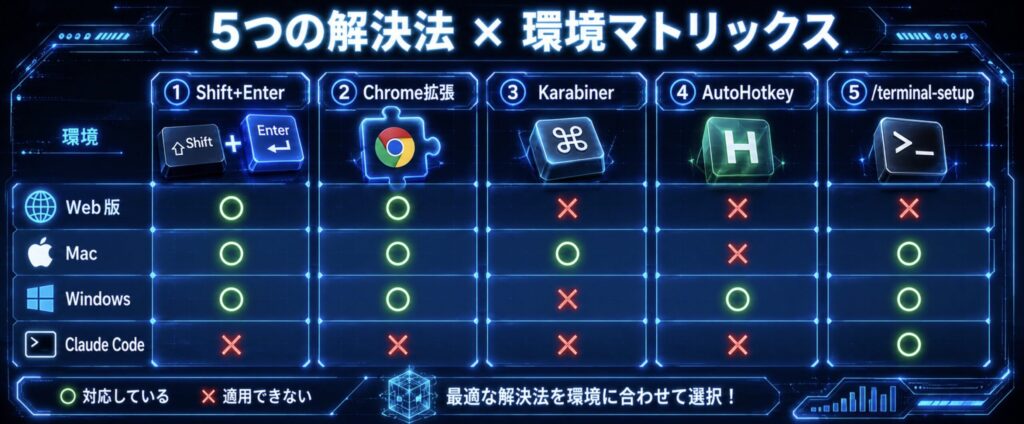
個別の解説に入る前に、5つの解決法を環境別の早見表で整理します。自分の環境にチェックを入れる感覚で読んでみてください。
| 解決法 | 対応環境 | IME問題 | 導入難度 |
|---|---|---|---|
| ①Shift+Enter | 全環境 | ×防げない | ★☆☆☆☆ |
| ②Chrome拡張 | Web版(Chrome/Firefox) | ○防げる | ★☆☆☆☆ |
| ③Karabiner-Elements | Macデスクトップアプリ | ○防げる | ★★★☆☆ |
| ④AutoHotkey | Windowsデスクトップアプリ | ○防げる | ★★☆☆☆ |
| ⑤/terminal-setup | Claude Code | ―(該当せず) | ★☆☆☆☆ |
結論を言うと、①だけでは多くの日本語ユーザーは満足できない。本気で止めたいなら自分の環境に応じて②〜⑤のどれかを併用するのが現実解だよ
解決法①Shift+Enterで改行する【公式の基本】
1つ目は、Claudeが公式に用意している基本ルートです。何も追加インストールせず、いますぐ実践できます。
使い方は1つだけ――改行したい場所でShift+Enter
Claude.ai(ブラウザ)もClaudeデスクトップアプリも、改行したい場所でShiftキーを押しながらEnterを押すだけです。これで送信されずに改行できます。
1行目を入力 → Shift+Enter → 2行目を入力 → Shift+Enter → 3行目を入力 → Enter(ここで送信)
この解決法の限界――IME確定の誤送信は防げない
Shift+Enterは「意図的に改行したい時」には完璧に機能します。しかし、日本語変換を確定するためのEnterまでは止められません。文字入力中、変換候補を選んで普通にEnterを押した瞬間に送信される――この問題は依然として残ります。
英語で書く比率が高い人や、短いプロンプトしか送らない人なら、Shift+Enterを覚えるだけで十分な可能性があります。「IME変換確定の誤送信に困っていない人」は、追加ツールの導入はオーバースペックなので、ここで読み終えてもOKです。日本語で長文をよく書く人は、次の②以降に進んでください。
解決法②Chrome拡張「ChatGPT Ctrl+Enter Sender」【Web版の決定版】
2つ目は、Claude.ai(ブラウザ版)を使っている人にとっての最有力解です。Chrome拡張機能を1つ入れるだけで、誤送信が物理的に発生しなくなります。
拡張機能の概要と対応サービス
「ChatGPT Ctrl+Enter Sender」は、AIチャットサービスでの送信キーをCtrl+Enter(MacではCommand+Enter)に割り当て、本来のEnterキーを改行用に変更してくれる拡張機能です。名前にChatGPTと付いていますが、claude.aiにも正式対応しています(v1.4.0以降)。
| 項目 | 内容 |
|---|---|
| 対応ブラウザ | Chrome系(Chrome/Edge/Brave)・Firefox |
| 対応サービス | Claude / ChatGPT / Gemini / Perplexity / Mistral / NotebookLM など |
| 料金 | 無料 |
| 変更後の挙動 | Enter=改行 / Ctrl(Cmd)+Enter=送信 |
導入手順(3ステップ)
| Step1 | Chromeウェブストアで「ChatGPT Ctrl+Enter Sender」を検索 |
| Step2 | 「Chromeに追加」をクリックしてインストール |
| Step3 | 拡張機能アイコンをピン留めし、claude.aiを再読み込みして動作確認 |
導入後は、claude.aiの入力欄でEnterを押しても送信されず、ただ改行されるだけになります。送信したい時はCtrl+Enter(MacではCommand+Enter)を使います。
拡張機能アイコンをクリックすると、ワンタッチでオン/オフを切り替えられます。「短いやり取りの時はOFFで普通にEnter送信、長文プロンプトの時だけON」という使い分けも可能です。最初は常時ONで運用して、慣れたら好みで調整するといいと思います。
注意点――他のWebサービスの挙動も変わる
この拡張機能はClaude以外にもChatGPT・Gemini・Perplexity等の入力欄にも作用します。「複数のAIサービスを行き来する人」にとっては統一感が出てメリットですが、特定サービスだけ別仕様で使いたい人はトグルでオン/オフを切り替えながら運用してください。
解決法③Karabiner-Elements【Macデスクトップアプリの最強解】
3つ目は、MacでClaudeデスクトップアプリを使っている人向けの最強解です。Mac標準のキー設定では対応できない、アプリ単位のEnterキー挙動変更を実現します。
Karabiner-Elementsとは
Karabiner-Elementsは、Macのキーボード入力をOSレベルでカスタマイズできる無料のオープンソースソフトです。10年以上の実績があり、世界中の開発者に使われている定番ツールです。
このツールを使うと、「Claudeデスクトップアプリ内でのみ」EnterキーをShift+Enter(改行)に変換し、Cmd+EnterをEnter(送信)に変換するといったアプリ単位のキーリマップが可能になります。他のアプリへの副作用は一切ありません。
設定JSONの全文公開(コピペOK)
下記の設定は、GitHubで公開されているazu氏の「Claude Desktop IME Fix for Karabiner-Elements」を基にしたものです。Claudeデスクトップアプリのバンドル識別子(com.anthropic.claudefordesktop)を条件にしているので、他アプリの動作には影響しません。
・Claudeデスクトップアプリ内のEnter単独 → Shift+Enter(改行)に変換
・Claudeデスクトップアプリ内のCmd+Enter → Enter(送信)に変換
・他アプリでは通常通りのEnter挙動を維持
JSON設定の全文はGitHub Gistで公開されているので、そこからコピペしてKarabiner-Elementsに取り込むのが最速です(Claude Desktop IME Fix for Karabiner-Elements – 日本語IME変換時の誤送信を防ぐ設定を参照)。
導入手順(7ステップ)
| Step1 | Karabiner-Elements公式サイトからDMGをダウンロードしてインストール |
| Step2 | 初回起動時、「システム設定」→「ログイン項目と機能拡張」で拡張機能を有効化 |
| Step3 | Karabiner-Elementsを開き、「Complex Modifications」タブを選択 |
| Step4 | 「Add rule」→「Add your own rule」をクリック |
| Step5 | 表示されたダイアログにGitHub Gistから取得したJSONをペースト |
| Step6 | 「Save」ボタンで保存(設定が一覧に追加される) |
| Step7 | Enableで設定を有効化し、Claudeデスクトップアプリで動作確認 |
macOS Sequoia以降は、Karabiner-Elementsのドライバ機能拡張を「システム設定→一般→ログイン項目と機能拡張」で有効化する必要があります。インストール直後に動かない時はここを最初に確認してください。grabberとobserverの片方しか表示されない場合は、Karabiner-Elementsを再起動すると両方表示されるようになります。
設定が完了すると、Claudeデスクトップアプリ内でIME変換確定のEnterも含めてすべて改行に変換されます。送信したい時はCmd+Enterを押すだけ。他のアプリ(Safari、Slack、メール等)の挙動は一切変わらないので、安心して導入できます。
解決法④AutoHotkey【Windowsデスクトップアプリの解】
4つ目は、WindowsでClaudeデスクトップアプリを使っている人向けの解です。Windowsにはネイティブアプリ向けのキーカスタマイズ標準機能がないため、定番のフリーソフト「AutoHotkey」を使います。
AutoHotkeyとは
AutoHotkeyは、スクリプトでキー割り当てを自由に変更できるWindows向けの無料ツールです。「.ahk」という拡張子のテキストファイルにキーマッピングのルールを書いて実行するだけで、システム全体やアプリ単位のキー挙動を変更できます。
導入手順(4ステップ)
| Step1 | AutoHotkey公式サイトから「Download v2.0」をクリックしてインストーラーをダウンロード |
| Step2 | インストーラーを実行(基本はデフォルト設定でOK) |
| Step3 | Claude Desktop用のキー変換スクリプト(Claude_Enter.ahk等)をダウンロードまたは自作 |
| Step4 | スクリプトファイルをダブルクリックして実行(タスクトレイに緑のアイコンが出れば成功) |
具体的なスクリプトは、AndroPlus氏のWindows版Claude Desktopで「Enterキーで改行」「Ctrl+Enterで送信」をする方法で配布されているものを使うのが最も確実です。日本語IMEの変換中は通常のEnterを尊重し、それ以外の場面ではEnter→改行/Ctrl+Enter→送信に変換するロジックが組まれています。
PC起動時に自動実行する設定
AutoHotkeyスクリプトは、放っておくとPCを再起動するたびに手動実行する必要があります。スタートアップに登録すれば自動化できます。
① エクスプローラーのアドレスバーに shell:startup と入力してEnter
② 開いたスタートアップフォルダに、Claude_Enter.ahk のショートカットを配置
③ 次回PC起動時から自動で常駐するようになる
そもそもClaudeデスクトップアプリのWindows版はX64対応のみで、ARM64版Windows(Surface Pro Xなど)では正式サポートされていません。お使いのPCのアーキテクチャに合わせて、デスクトップアプリの動作可否を確認してから導入してください。
解決法⑤/terminal-setup【Claude Code利用者向け】
5つ目は、Claude Code(ターミナル版)を使っている人向けの公式コマンドです。これまでの①〜④はWeb版・デスクトップアプリ向けでしたが、Claude Codeはターミナル上で動くCLIなので別の対処が必要になります。
Claude Codeでも「Enter=実行」が基本仕様
Claude CodeでもEnter=実行という仕様は同じです。長文プロンプトを構造化して投げたい時に、改行のつもりでEnterを押すと実行されてしまいます。Anthropic公式ドキュメントでは、複数行入力のために以下4つの方法が案内されています。
| 方法 | キー操作 | 有効な環境 |
|---|---|---|
| クイックエスケープ | \ + Enter | すべてのターミナル |
| macOSデフォルト | Option + Enter | macOS |
| ターミナルセットアップ後 | Shift + Enter | VS Code / iTerm2(/terminal-setup実行後) |
| 制御シーケンス | Ctrl + J | 多くのターミナル |
/terminal-setupコマンドで一発設定
VS CodeまたはiTerm2でClaude Codeを使っている場合は、/terminal-setupコマンドを実行するだけでShift+Enter改行が有効になります。
① Claude Codeを起動
② プロンプトに /terminal-setup と入力してEnter
③ 自動でShift+Enter改行が設定される
④ 以降、Shift+Enterで複数行入力が可能に
/terminal-setupが効かない環境(WSL+Warpの組み合わせなど)では、バックスラッシュ「\」+ Enterがすべてのターミナルで動く万能解になります。少し打鍵数は増えますが、最も確実で習慣化しやすい方法です。Claude Codeの全体像を整理したい方はClaude Codeの使い方をゼロから解説|動かしながら覚える最短ルートも合わせて読んでみてください。
それでも誤送信してしまった時の応急対応
どの解決法を入れていても、設定し忘れた環境や、ふと別のデバイスから触った時に誤送信してしまうことはあります。そんな時の応急対応も整理しておきます。
①応答が始まる前にStopボタンを押す
誤送信に気づいたら、まずは応答中に表示されるStopボタン(■マーク)を即座にクリック・タップします。Claudeの応答が始まる前に停止できれば、トークン消費を最小限に抑えられます。
②再質問は要約付きで送り直す
未完成のプロンプトで送ってしまった場合は、すぐに続きを別メッセージで送るより、「先ほどの内容は未完成だったので無視してください。改めて以下が完全版です」と前置きしてから本来送りたかった内容を送り直すのが効率的です。Claudeに過去メッセージの取り消し意図を明確に伝えることで、混乱した推論を回避できます。
長いやり取りの途中で誤送信した場合の文脈引き継ぎは、Claudeの会話を新しいチャットに正確に引き継ぐ方法【2026年版】のテンプレートを応用すると確実です。
③上限ペースが乱れた時は使い方を見直す
誤送信を繰り返すと、メッセージ上限に到達するペースが想定以上に早まります。「最近すぐに上限に達する」と感じたら、誤送信が原因の一つかもしれません。本記事の解決法と合わせて、Claudeの利用上限にすぐ達する原因と対策|使い方を変えれば9割解決で根本的な使い方を見直すことをおすすめします。
誤送信したらすぐStop、その後は要約付きで送り直し。意外と落ち着けば対処できるんですね
そうそう。完璧にゼロにはできなくても、起きてしまった後にトークン消費を最小化する習慣を持っておくと、メッセージ上限の節約にも繋がる
Renが実際に使っている設定(僕の実環境)
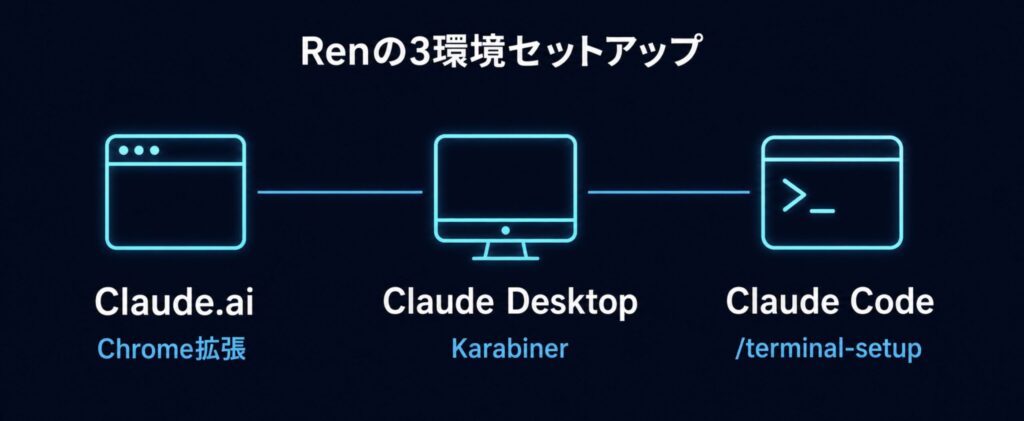
参考までに、僕が実際に運用している環境別の設定をそのまま公開します。AIVENTUREの記事執筆・MyBlog AIの開発・Claude Code経由でのコーディングを毎日回している環境です。
| 用途 | 使っている解決法 |
|---|---|
| Claude.ai(ブラウザ)で記事執筆 | 解決法②ChatGPT Ctrl+Enter Sender(常時ON) |
| Claudeデスクトップアプリで作業 | 解決法③Karabiner-Elements(azu氏のJSON設定) |
| Claude CodeでMyBlog AI開発 | 解決法⑤/terminal-setup実行済 + \ + Enter併用 |
この3つを揃えてからは、長文プロンプトの執筆中に誤送信して中断する回数がほぼゼロになりました。導入前は「あ、また送っちゃった…」と思いながら毎日のように打ち直していたのが、今では誤送信の存在自体を忘れているくらいです。
キーマップ設定は「設定にかける30分」と「長期で取り戻せる時間」を比較すれば、間違いなくリターンが大きい投資です。1日数回の誤送信を放置していると、月間で考えれば数十回の中断が発生しています。Claudeを毎日使う人ほど、ここに30分投資する価値が大きいです。Claudeの個人設定全体を整えたい方はClaudeのおすすめ個人設定7選|公式ドキュメントから厳選した2026年最新版も合わせて読んでみてください。
よくある質問(FAQ)
Q1. 無料プランでも設定できますか?
設定できます。Claudeの無料プランでも、Shift+Enter改行・Chrome拡張・Karabiner-Elements・AutoHotkeyは問題なく利用できます。料金は一切かかりません。
Q2. Chrome拡張機能を入れるのは安全ですか?
「ChatGPT Ctrl+Enter Sender」はChromeウェブストアに掲載されている公式拡張で、ソースコードがGitHubで公開されています。インストール前に提供元と権限範囲を確認することは推奨しますが、極端なリスクは低いと判断できます。気になる方はGitHubのリポジトリで実装内容を確認してから導入すると安心です。
Q3. iPhone/Androidのスマホアプリでも同じ問題は起きますか?
スマホアプリでは仕様が異なります。フリック入力やソフトウェアキーボードの「改行」ボタンは多くの場合、文字通り改行として機能します。送信は画面右下の送信アイコンをタップするまで実行されないので、デスクトップで起きるような誤送信は基本的に発生しません。外部キーボードを接続している場合は、キーボード側の挙動次第になります。
Q4. Karabiner-Elementsの設定は他のアプリにも影響しますか?
本記事で紹介した設定は、バンドルID「com.anthropic.claudefordesktop」に条件を絞っているため、Claudeデスクトップアプリ以外のアプリには影響しません。SafariでもMailでもSlackでも、通常通りのEnter挙動が維持されます。
Q5. Claude公式が直接「Enter=改行」に変更してくれる予定は?
2026年5月時点で、Anthropic公式から「Enter=改行への切り替え設定」追加のアナウンスは出ていません。公式仕様の変更を待つより、自分で環境を整えるほうが確実です。今後の機能追加状況は、Claude公式ヘルプセンターで定期的にチェックすることをおすすめします。
Q6. 設定を入れた後、解除したくなったらどうすればいいですか?
どの方法も、解除は簡単です。Chrome拡張は拡張機能アイコンからオフ/削除、Karabiner-ElementsはComplex Modificationsで該当ルールを無効化、AutoHotkeyはタスクトレイから終了させればOKです。恒久的な変更ではなく、いつでも元に戻せるのがメリットです。
まとめ|環境別おすすめ設定で誤送信ゼロに
5つの解決法と環境別の使い分けが見えました!僕はWeb版メインなので、まずChrome拡張から試してみます
その入り方が一番ハードル低くておすすめ。慣れたらデスクトップアプリにもKarabinerやAutoHotkey入れて、誤送信のことを完全に忘れる環境を作ろう
今回の内容を簡単に振り返ります。
誤送信は「気合で防ぐ」ものではなく、仕組みで防ぐのが正解です。30分の設定作業で、毎日の数回の中断が消えます。長期で見ればこれほどコスパのいい投資はありません。
AIVENTUREでは、Claudeを徹底的に使い倒すための実践情報を発信しています。本記事と合わせて読んでおきたいのは、Claude全体の運用効率を底上げするClaudeのおすすめ個人設定7選|公式ドキュメントから厳選した2026年最新版と、誤送信で消費した上限を取り戻すためのClaudeの利用上限にすぐ達する原因と対策|使い方を変えれば9割解決です。
1つでも設定したら、ぜひそのあとの「Claudeを使う気持ち」がどう変わるか体感してみて。誤送信のストレスがない環境は、本当に世界が変わるから
最後に、AIは試行錯誤を続けるより、仕組みを理解する方が圧倒的に早いです。 日々新機能がアップデートされても廃れないノウハウを以下にまとめましたのでぜひご覧ください↓

ではまた!



コメント