

Claude Codeって聞いたことあるんですけど、難しそうで手が出せなくて…

実は僕も最初はそう思ってた。でも動かしてみたら、チャット版Claudeとは全然別の感覚で、開発が一気に楽しくなったんだ
こんにちは!Renです!
Claude Codeを使ってみたいけど、何から始めればいいか分からない。そんな人は多いと思います。
僕自身、プログラミング未経験からClaude Codeを使い始めて、自分のSaaS「MyBlog AI」をリリースするところまでたどり着きました。やってみて確信したのは、AIの進化スピードに追いつくには、座学よりも実際に動かして学ぶのが圧倒的に速いということです。
この記事では、料金や動作環境の確認からインストール、最初のアプリ完成まで、初心者が今日から動かせる最短ルートをスクリーンショット付きで丁寧に解説します。
一つでも当てはまったら、ぜひ読んでみてください。
ちなみに、プログラミング不要・Claude Codeだけで自分のオリジナルSaaSをリリースするまでの全工程をまとめたロードマップがあります。読むだけじゃなく、手を動かしながら自分のサービスが世に出る体験ができます。気になる方は下記からどうぞ。

AIは「動かしながら学ぶ」が圧倒的正解
まず大前提として、一つ言いたいことがあります。
Claude Codeの使い方を完璧に覚えてから始めようとしないでください。
え、でもちゃんと理解してから使った方がいいんじゃないですか?
AIツールは月単位で進化してる。完璧に理解しようとした頃には、もう仕様が変わってるんだよ。分からなくてもまず動かす、それが一番の近道
① AIの進化スピードは速く、座学の内容がすぐ陳腐化する
② 実際に手を動かすことで、疑問が具体的になり解決が早い
③ 小さな成功体験が積み重なり、継続しやすい
この記事でも、まず簡単なアプリを一つ作ってみることを最終ゴールに設定しています。難しく考えず、一緒に手を動かしていきましょう。
Claude Codeとは?チャット版との違いを3分で理解する
使い始める前に、Claude Codeが何者かだけ把握しておきましょう。
ターミナル(黒い画面)上で動作するAIコーディングエージェント。チャットで指示を出すと、ファイルの作成・編集・コマンドの実行まで自律的にやってくれる。
| 項目 | チャット版Claude | Claude Code |
|---|---|---|
| 操作場所 | ブラウザ | ターミナル |
| ファイル操作 | 手動でコピペが必要 | 自動で作成・編集 |
| コマンド実行 | できない | 自動で実行 |
| 向いている用途 | 質問・文章作成・調査 | アプリ開発・コード作成 |
チャット版だとコードを貼って、自分で保存して、また貼って…って繰り返しが必要。Claude Codeはそれを全部自動でやってくれる。開発効率が全然違う
なお、2026年に入ってからClaude Codeはターミナル版(CLI)だけでなく、デスクトップアプリやVS Codeなどのエディタ連携にも対応し、入口がぐっと増えました。後ほどインストール方法の章で、自分に合ったルートを選べるように解説します。
チャット版との使い分けや、対話型からの始め方については、【2026年版】Claudeでアプリ開発する方法|対話型〜Claude Codeまで完全ガイドでも詳しく解説しているので、全体像を知りたい方はチェックしてみてください。
Claude Codeを使うのに必要なもの【料金と動作環境】
インストールの前に、必要なものを2つだけ確認しておきましょう。料金プランと動作環境です。
料金プラン:無料プランでは使えない
最初に押さえておきたいのが、Claude Codeは無料プランでは使えないという点です。利用にはProプラン以上の契約が必要になります。
| プラン | 月額(目安) | Claude Code |
|---|---|---|
| 無料プラン | 0円 | 使えない |
| Pro | 約20ドル | 使える(個人開発はまずこれで十分) |
| Max | 約100ドル〜 | 使える(利用上限が緩い・ヘビーユーザー向け) |
個人開発の学習やアプリ作成なら、まずはProプランで問題ありません。たくさん使ううちに上限に届くようになってきたら、その時にMaxへの変更を検討すればOKです。最初から上位プランを契約する必要はありません。
Proプランにすでに加入していれば、追加料金なしでClaude Codeも、チャット版Claudeも使えます。料金や上限の詳しい仕組みは公式の最新情報が変わりやすいので、契約前に一度確認しておくと安心です。
動作環境:手持ちのPCで十分動く
特別なマシンは必要ありません。普段使っているPCで問題なく動きます。
| 項目 | 必要な条件 |
|---|---|
| OS | macOS 13.0以降 / Windows 10(1809以降)/ 主要なLinux |
| メモリ | 4GB以上(8GB以上を推奨) |
| ネット環境 | 必須(処理はAnthropicのサーバー側で行われる) |
| その他 | Windowsの場合はGit for Windowsの導入を推奨 |
GPUとか高いパソコンが必要かと思ってました…
大丈夫。重い処理はぜんぶAnthropicのサーバー側でやってくれるから、手元のPCは普通のスペックで十分。僕も最初は普段使いのノートPCで始めたよ
インストール方法【自分に合うルートを選ぶ】
Claude Codeのインストール方法は複数ありますが、初心者の方はネイティブインストーラーかデスクトップアプリの2択で考えればOKです。
少し前までは「Node.jsを入れてnpmでインストール」が定番でしたが、現在はNode.js不要のネイティブインストーラーが公式推奨になっています。古い解説記事のnpm手順をそのまま真似すると遠回りになるので注意しましょう。
① ネイティブインストーラー(推奨・Node.js不要)
もっともシンプルで、公式が推奨しているのがこの方法です。Node.jsは不要で、コマンドを1行打つだけ。インストール後はバックグラウンドで自動更新されるので、バージョン管理を気にする必要もありません。
ターミナルを開いて、自分のOSに合わせて以下を実行してください。
・Mac: Spotlight(⌘+スペース)で「ターミナル」と検索
・Windows: スタートメニューで「PowerShell」を検索
Mac・Linuxの場合:
curl -fsSL https://claude.ai/install.sh | bashWindows(PowerShell)の場合:
irm https://claude.ai/install.ps1 | iexこれだけでインストールは完了です。数十秒〜1分ほどで終わります。
② デスクトップアプリ(ターミナルが苦手な人向け)
「黒い画面はどうしても怖い」という方には、デスクトップアプリがおすすめです。2026年にmacOS・Windows向けのアプリが大きく刷新され、ターミナルを触らなくても、見慣れたウィンドウ上でClaude Codeを操作できるようになりました。
公式サイトからアプリをダウンロードしてインストールし、Proなどのアカウントでログインすればすぐに使えます。操作感は普通のチャットアプリに近いので、最初の一歩としてはこちらが一番ハードルが低いです。
ターミナル版とデスクトップアプリ、どっちを選べばいいですか?
迷ったらまずデスクトップアプリで雰囲気をつかむのもアリ。慣れてきたらターミナル版に移れば、できることの幅がさらに広がるよ。どっちも同じClaude Codeだから、後から乗り換えてもOK
この記事では、より仕組みが分かりやすいターミナル版(CLI)を前提に進めていきます。
③ npm(すでにNode.js環境がある人向けの代替)
すでにNode.js(バージョン18以上)が入っていて、npmに慣れている人は、従来どおりnpmでもインストールできます。
npm install -g @anthropic-ai/claude-codeただし、前述のとおり初心者の方にはネイティブインストーラーの方が圧倒的にラクです。これから始める人がわざわざNode.jsを入れる必要はありません。
起動とログイン
インストールが終わったら、作業したいフォルダに移動してClaude Codeを起動します。
| Step1 | インストールを確認する ターミナルで以下を実行し、バージョン番号が表示されればOKです。 claude --versionうまくいかない場合は claude doctor で状態を確認できます。 |
| Step2 | プロジェクトフォルダに移動 作業したいフォルダに移動します。 cd ~/Desktop/my-project(フォルダがなければ事前に作っておきましょう) |
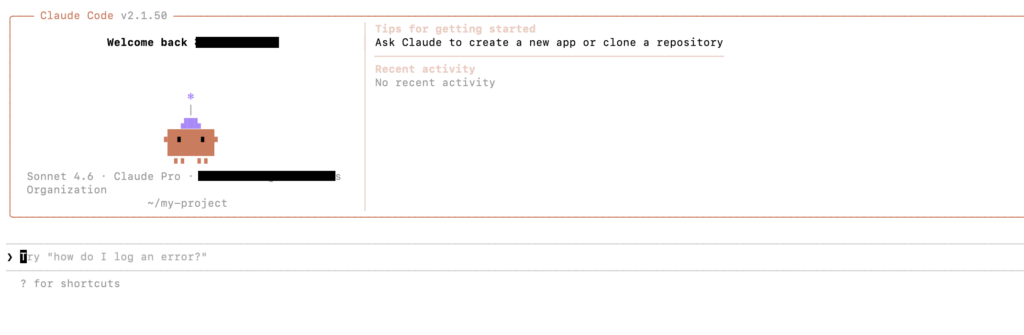
| Step3 | Claude Codeを起動 以下を実行するとClaude Codeが起動します。 claude |
| Step4 | ログインして完了 初回はブラウザが開くので、Proなどのアカウントでログイン。ターミナルに戻ると入力待ち状態になります。これで準備完了です。 |
・Windowsで「The token ‘&&’ is not a valid statement separator」と出る → PowerShell用とCMD用でコマンドが違います。プロンプトに「PS」が付いていればPowerShellです
・「command not found」と出る → 新しいターミナルを開き直すとPATHが反映されます
・ログイン後に何も起きない → ターミナルをクリックして入力待ち状態を確認
エラーが出たらどうすればいいですか?
そのままエラーメッセージをコピーしてClaude Codeに貼り付けて「このエラーを解決して」って聞けばOK。起動前なら普通のClaude(チャット版)に聞いてもOK。分からないことはその場で解決するのが一番大事
まず覚えておきたい基本操作とコマンド
起動できたら、最初に知っておくと便利な操作とコマンドをまとめておきます。
とはいえ、最初から全部覚える必要はありません。使いながら、必要になったものから覚えていけばOKです。
| 操作・コマンド | やり方 | 用途 |
|---|---|---|
| 起動 | claude |
プロジェクトフォルダで実行して開始 |
| 権限モード切替 | Shift+Tab | 通常→自動承認→Plan Mode(計画モード)を切り替える |
| 巻き戻し | Escを2回 | 直前の変更を取り消して安心して試せる |
| 会話のリセット | /clear |
別のタスクに切り替えるとき |
| CLAUDE.md生成 | /init |
プロジェクトの設定ファイルを自動作成 |
| ファイル指定 | @ファイル名 |
特定のファイルを参照させたいとき |
| ヘルプ | /help または ? |
使えるコマンドやショートカット一覧を表示 |
特に便利なのがPlan Mode(計画モード)です。いきなりコードを書かせるのではなく、先に「何をどう作るか」の計画を提示してもらえるので、初心者でも中身を理解しながら進められます。
Plan Modeをはじめとした、初心者がClaude Codeを「中身ゼロで完成させない」ための設定の型は、Claude Codeはプログラミング初心者でも使える|“学べる設定”の型を実体験で解説【2026年版】で詳しく解説しています。
コマンドはたくさんありますが、最初に使うのは「起動」「Shift+Tab」「/clear」くらいです。困ったら ? でショートカット一覧を表示できるので、丸暗記は不要です。
最初に作るべきディレクトリ構成
起動できたら、次はプロジェクトの「骨格」を作ります。
この構成を最初に整えておくことで、Claude Codeが状況を正確に把握しやすくなり、指示の精度が上がります。
ディレクトリ構成って自分で全部作らないといけないんですか…?
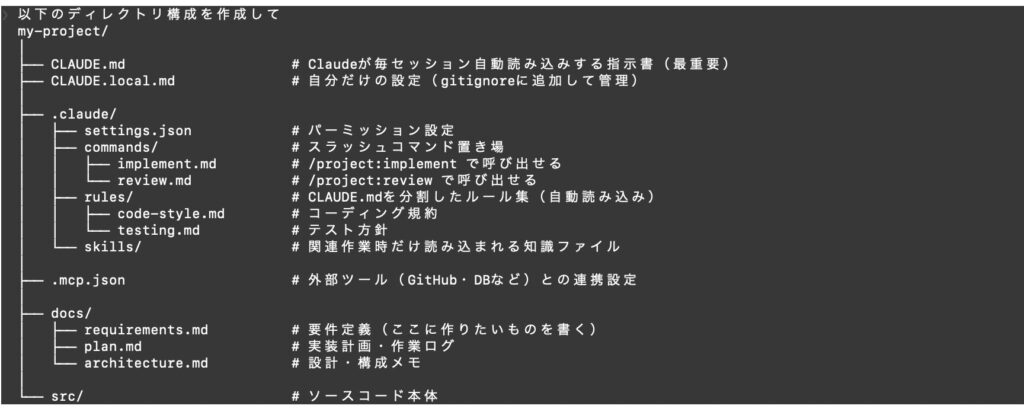
それもClaude Codeに作ってもらえばOK。「以下のディレクトリ構成を作って」って渡すだけで全部やってくれる
推奨ディレクトリ構成
my-project/
│
├── CLAUDE.md                    # Claudeが毎セッション自動読み込みする指示書(最重要)
├── CLAUDE.local.md              # 自分だけの設定(gitignoreに追加して管理)
│
├── .claude/
│   ├── settings.json            # パーミッション設定
│   ├── commands/                # スラッシュコマンド置き場
│   │   ├── implement.md         # /project:implement で呼び出せる
│   │   └── review.md            # /project:review で呼び出せる
│   ├── rules/                   # CLAUDE.mdを分割したルール集(自動読み込み)
│   │   ├── code-style.md        # コーディング規約
│   │   └── testing.md           # テスト方針
│   └── skills/                  # 関連作業時だけ読み込まれる知識ファイル
│
├── .mcp.json                    # 外部ツール(GitHub・DBなど)との連携設定
│
├── docs/
│   ├── requirements.md          # 要件定義(ここに作りたいものを書く)
│   ├── plan.md                  # 実装計画・作業ログ
│   └── architecture.md          # 設計・構成メモ
│
└── src/                         # ソースコード本体
以下のようにClaude Codeにディレクトリ作成指示を出しました。
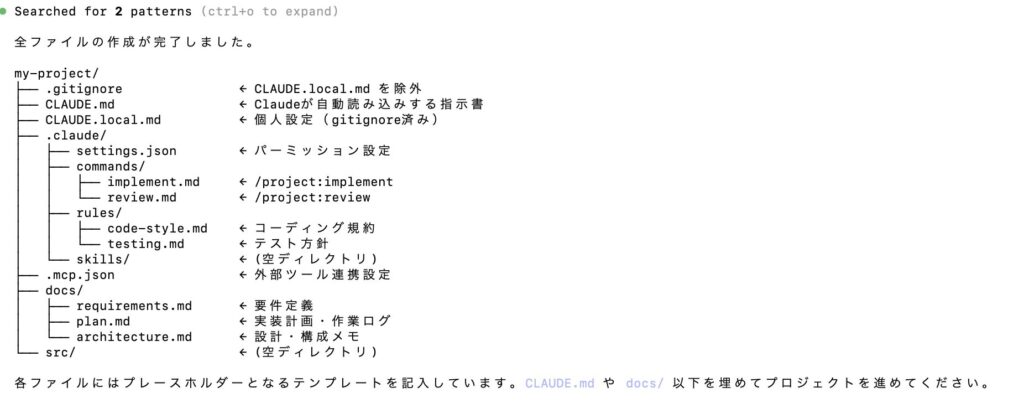
1分ほどでディレクトリ作成が完了しました。
各ファイルの役割を理解しよう
| ファイル | 役割 | 最初の設定量 |
|---|---|---|
| CLAUDE.md | Claudeへの指示書。毎回自動で読み込まれる | 最低限でOK |
| .claude/rules/ | コーディング規約・テスト方針など汎用ルール | 最低限でOK |
| .claude/commands/ | 繰り返す作業をコマンド化して呼び出せる | 慣れてから追加 |
| .claude/skills/ | 特定作業のときだけ読み込まれる知識ファイル | まずは公式のものを利用 |
| docs/requirements.md | 作りたいものの要件定義。開発の出発点 | しっかり書く |
中でも最重要なのがCLAUDE.mdです。毎セッション自動で読み込まれる指示書で、ここの書き方しだいで出力品質が大きく変わります。/initコマンドで自動生成もできます。
CLAUDE.mdに何を書くべきかは、CLAUDE.mdの書き方完全ガイド|Claude Codeの出力品質が変わるプロジェクト設定ファイル入門で詳しく解説しています。
完璧な設定を目指して手が止まるより、まず動かして、気づいたことを追加していく方がずっと早く成長できます。
Skillsは最初、Anthropic公式をそのまま使おう
Skillsファイルとは、特定の作業をするときだけClaude Codeに読み込ませる知識ファイルです。
最初から自分で作る必要はありません。AnthropicがGitHubで公式のSkills(https://github.com/anthropics/skills)を公開しているので、それをダウンロードして.claude/skills/に置くだけでOK。
① まずAnthropicの公式Skillsをそのまま使う
② 使いながら「このプロジェクトならこんな知識が必要」と気づく
③ 慣れてきたら自分でカスタムSkillsを作成する
はじめての開発:簡単なアプリを作ってみよう
準備ができたら、いよいよ開発です。
まず目標はシンプルに。PC内で動く小さなアプリを一つ完成させること。ToDoリストや簡単な計算ツールなど、何でも構いません。
Step1:docs/requirements.mdに要件を書く
開発の出発点はdocs/requirements.mdです。ここに「作りたいもの」を書きます。
難しく考えなくてOK。箇条書きで構いません。
# ToDoリストアプリ 要件定義
## 概要
シンプルなToDoリストアプリ。ターミナル上で動作する。
## 機能
・タスクを追加できる
・タスクの一覧を表示できる
・タスクを完了済みにできる
・完了済みタスクを削除できる
## 使用言語
Python(シンプルなものでOK)
・完璧な要件書を目指さない
・「何ができるか」をシンプルに書くだけでOK
・あとから修正・追加するのは当たり前
・分からない部分はClaude Codeに相談しながら決めればいい
Step2:Claude Codeに実装を依頼する
requirements.mdが書けたら、Claude Codeにそのまま渡します。
「docs/requirements.mdを読んで、要件に沿ったアプリを実装してください」
これだけです。Claude Codeがrequirements.mdを読み込み、ファイルを作成し、コードを書き始めます。
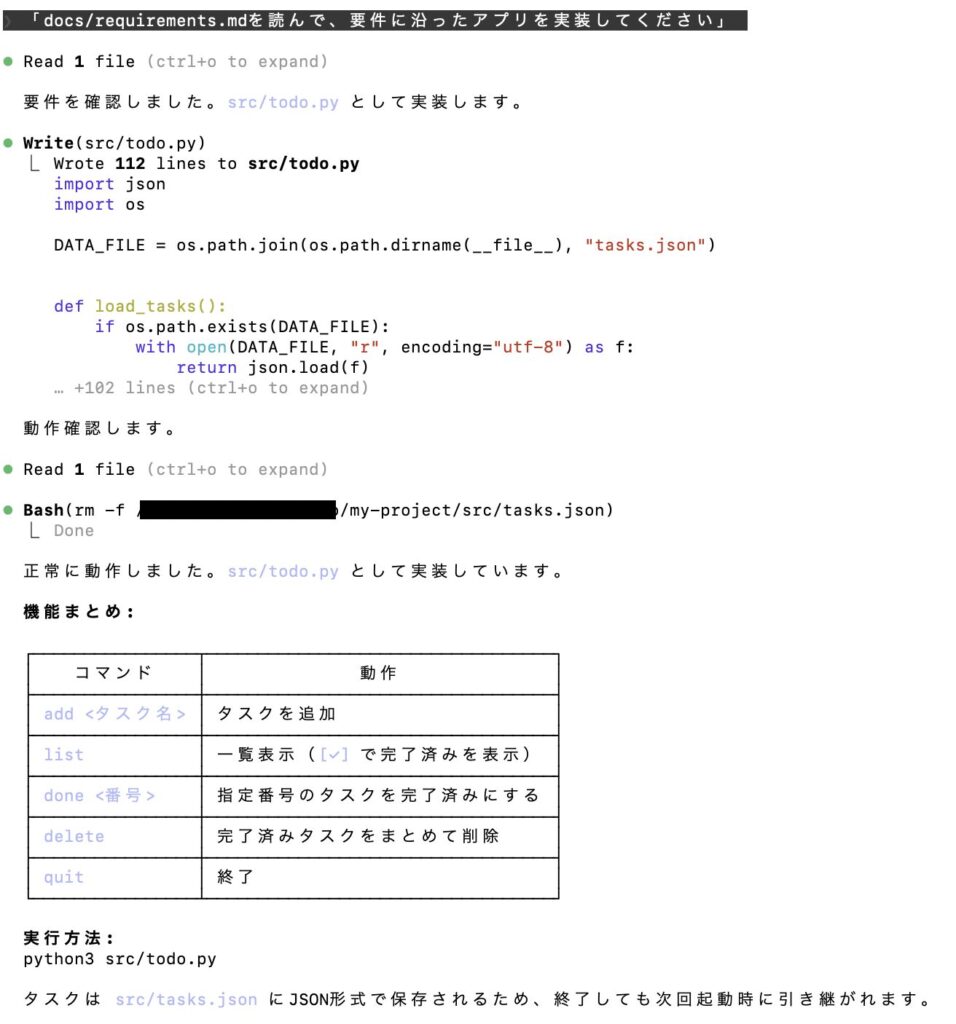
今回はわずか10秒で簡単なアプリが出来上がりました。
作業中にわからない言葉が出てきたら、どうすればいいですか?
そのままClaude Codeに聞けばいい。「このコードの〇〇ってどういう意味?」って聞くと、ちゃんと説明してくれる。わからないことをその場で解決する癖が、一番の近道だよ
現代はAIを使いながらIT知識を身につける時代です。
おすすめの勉強法は【2026年AI時代版】プログラミング独学ロードマップ|SE経験者が実証した最短ルートで解説しています。
Step3:完成したものをレビューする
実装が終わったら、実際に動かしてレビューします。
この「レビュー」がとても重要です。Claude Codeが作ったものを盲目的に信用しない。
動いているからOK、と中身を確認しないのは危険。Claude Codeでブラックボックス化が起きる原因の多くは「動いたからOK」でレビューをスキップすること。
ブラックボックス化の問題については、Claude Codeは非エンジニアに危険?『動くけど中身がわからない』ブラックボックス化の正体と対策で詳しく解説しています。
Step4:修正依頼を出す
レビューしたら、気になった部分を修正してもらいます。難しく考えなくてOK。
・「タスクを追加したあと、一覧が自動でソートされるようにしてほしい」
・「エラーメッセージの文言をもっと分かりやすくして」
・「完了済みのタスクをグレーアウトして表示したい」
普通の日本語で大丈夫です。Claude Codeが意図を理解して修正してくれます。

CLAUDE.mdと.claude配下のファイルを育てる
開発を繰り返すうちに、気づくことが増えてきます。
「毎回同じ指示を出してるな」「この作業、毎回手間だな」という感覚が出てきたら、それがCLAUDE.mdや.claude配下のファイルを育てるサインです。
気づいたことをメモしておく
開発中に「これは毎回必要だな」と思ったことは、すぐメモしておくのがコツです。
・毎回「コメントは日本語で書いて」と言っている
・「エラーが出たら原因を説明してから修正して」をいつも指示する
・「実装前に計画を提示して確認を取って」を必ず言う
・コードのインデントを4スペースに統一したい
メモをClaude Code自身に追記させる
メモが溜まったら、自分でファイルを編集する必要はありません。
「このメモをCLAUDE.mdに追記して」とClaude Codeに指示するだけでOK。自分でテキストを書く手間が省けます。
Claude Codeが追記した内容は、必ず自分でチェックしてください。意図と違う表現になっていたり、余計な情報が入ることがあります。盲目的に信用せず、追記後は必ず読み直す癖をつけましょう。
どのファイルに何を追記するか
慣れてきたら、内容に応じて書く場所を分けると管理しやすくなります。
| ファイル | 追記すべき内容 | 性質 |
|---|---|---|
| CLAUDE.md | このプロジェクト固有のルール・背景・よく使う指示 | プロジェクト専用 |
| .claude/rules/code-style.md | 命名規則・インデント・コメント方針など | 汎用(再利用可) |
| .claude/rules/testing.md | テストの書き方・カバレッジ方針など | 汎用(再利用可) |
| .claude/commands/ | 繰り返す作業フロー(実装→レビューなど) | 汎用(再利用可) |
| .claude/skills/ | 特定技術の知識・使い方メモ | 汎用(再利用可) |
汎用ファイルは次のプロジェクトにも再利用できる
ここが最大のポイントです。
CLAUDE.mdはプロジェクト固有の設定ですが、.claude/rules/や.claude/skills/に書いた汎用ルールは、次の開発プロジェクトにそのままコピーして使えます。
どのファイルに何を書けばいいか、最初は迷いそうですね
最初は全部CLAUDE.mdに書いちゃえばいい。慣れてきたら「これは次のプロジェクトでも使えるな」と感じたものをrulesやskillsに移していく。それが自然な育て方だと思う
1プロジェクト目:CLAUDE.mdをゼロから設定(時間かかる)
2プロジェクト目:rules/やskills/をコピーして再利用(半分の時間)
3プロジェクト目以降:ほぼコピーするだけで即開発スタートできる
これを繰り返してバイブコーディングに慣れよう
ここまでやってきたことを、シンプルに整理するとこうなります。
このサイクルを回し続けることが、バイブコーディングの本質です。
なんか、だんだんできそうな気がしてきました!
そう、その感覚が正しい。完璧に理解してから始めるんじゃなくて、動かしながら覚える。これがAI時代の一番のスキルアップ法だと思ってる
・完璧な理解より、まず動かすことを優先する
・分からないことはその場で質問・解決する
・レビューだけは必ずサボらない
・気づいたことをメモして、ファイルに育てていく
バイブコーディングで実際にアプリを一つ完成させるまでの本格的な手順は、バイブコーディングのやり方完全ガイド|Claude Codeで非エンジニアでもアプリが作れる【実践手順付き】でステップごとに解説しています。
なお、Claude Codeの利用トークン数には上限があります。
たくさんAIを触っていち早くスキルを身に着けたい方は、IT企業に転職することを視野に入れるのもいいでしょう。
詳しくは副業の時間効率を最大化する就職先の選び方|本業でスキルを磨く戦略で解説しています。
まとめ:今日からClaude Codeを動かそう
Claude Codeの使い方を、料金・インストールから最初の開発サイクルまで解説しました。
僕もClaude Codeを使い始めてから、開発の感覚がガラッと変わった。最初の一歩は小さくていい。まず動かしてみることが大事。詰まったらClaude Codeに聞けば解決するから、怖くない
よし、今日からやってみます!
時代の流れにいち早く着いていくことは、自身の市場価値を最も高めることの一つです。
常に新しい情報をキャッチアップして成長していきましょう!
最後に、知識詰め込みのスクールや読んで終わりの書籍とは違い、Claude Codeを使いながら実際に自分のSaaSをゼロからリリースするところまで連れて行くロードマップを作りました。非エンジニアでも作る側に回れる、その体験ごとお届けします。気になった方は以下をご覧ください。

ではまた!



コメント