※ この記事にはプロモーションが含まれています。

ClaudeのWeb検索ってオンにしてるんですけど、思ったほど精度が高くない気がして…使い方が間違ってるんでしょうか?

多くの人が「自動検索」だけ使ってるんだ。実はもう一つの使い方があって、そっちのほうが圧倒的に精度が高い
こんにちは!Renです!
「Claude Web検索」と検索した方は、こんな悩みを持っているのではないでしょうか。
検索上位の記事を読むと、ほとんどが「設定をオンにする手順」と「ChatGPTとの比較」で終わっています。
でも、それだけでは精度が上がらないんです。
先に結論を言います。
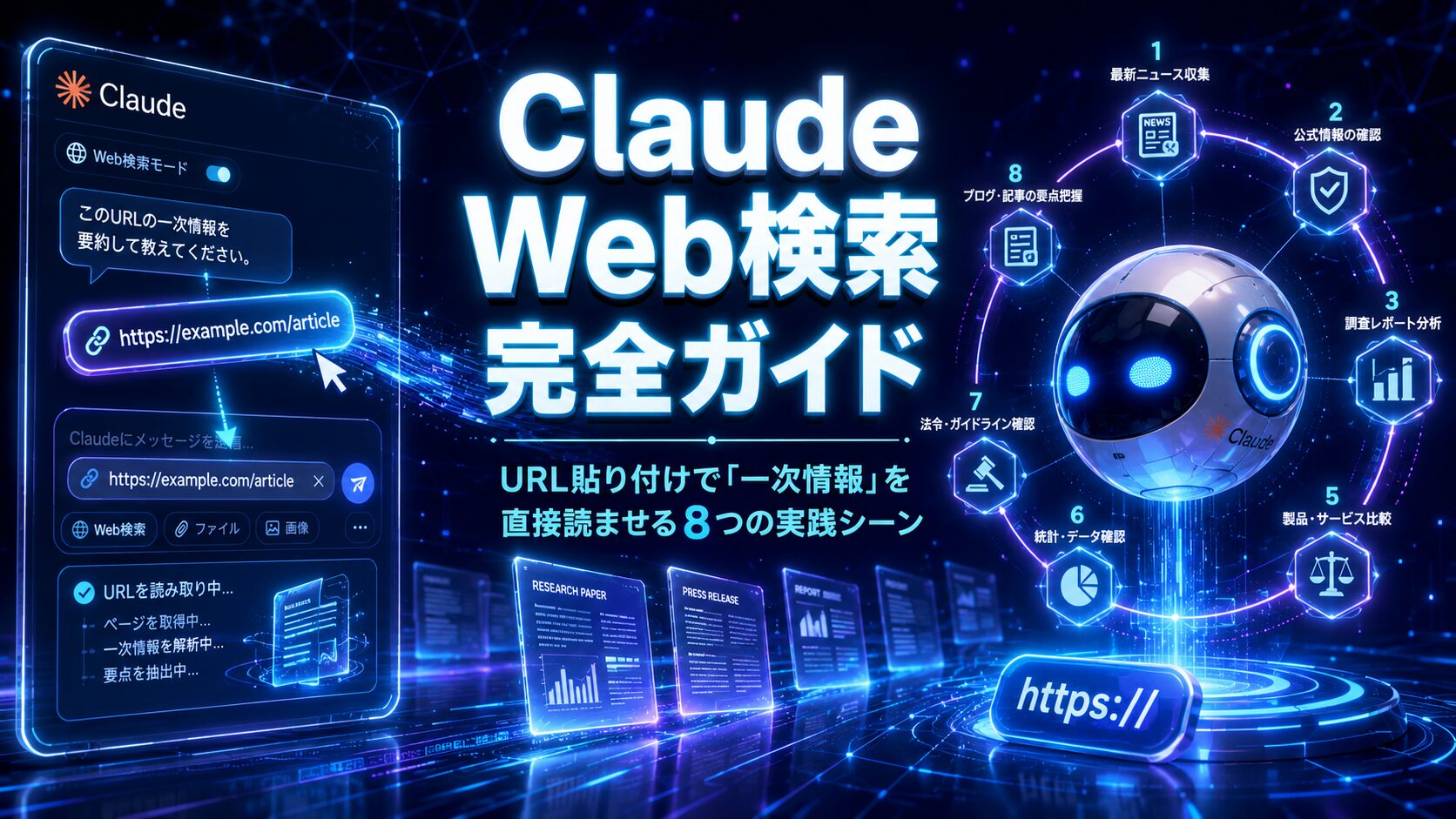
ClaudeのWeb検索には2つのモードがあり、「URLを直接貼り付ける」使い方を覚えると、精度が一気に変わります。
この記事では、Web検索の基本から、私が実際にブログ運営や個人開発で使っている「URL貼り付けで一次情報を直接読ませる8つの実践シーン」まで、まとめて解説していきます。

Claude Web検索とは?まずは基本から整理
Web検索の活用法に入る前に、まずは基本機能をサクッと整理します。
「ナレッジカットオフ」を超えるための機能
Claudeは、学習データに含まれない最新情報には答えられないという弱点を持っていました。これをナレッジカットオフと呼びます。
たとえば「先月リリースされた新サービスの料金は?」と聞いても、学習時点の情報しか返ってきません。
この弱点を解消するために2025年に追加されたのが、Web検索機能です。必要に応じてClaudeがインターネットを検索し、最新情報をもとに回答するようになりました。
日本でも無料プランから利用可能
2025年4月16日に日本でも正式解禁され、5月のアップデートで無料プランでも使えるようになりました。
現在はClaude Sonnet 4以降のモデル(Sonnet 4.6・Opus 4.6・Opus 4.7)すべてで利用可能です。
① ナレッジカットオフ後の最新情報を取得できる
② 回答に引用元URLが付くので出典確認が可能
③ 無料プランでも回数制限ありで利用可能
「過去チャット検索」とは別物
地味に混同されやすいのですが、Web検索と「過去チャット検索」はまったく別の機能です。
Web検索=外部のインターネット情報を検索する機能、過去チャット検索=自分の過去の会話履歴を検索する機能です。混同したまま使うと「思った通りに動かない」となるので注意しましょう。
過去チャットの引き継ぎについてはClaudeの会話を新しいチャットに正確に引き継ぐ方法【2026年版】で詳しく解説しているので、合わせて読んでみてください。
【最重要】Web検索には「自動検索」と「URL貼り付け」の2モードがある
ここが本記事の核です。
多くの解説記事は「Web検索=自動でググってくれる機能」としか説明していません。でも、実際には2つのモードが内蔵されています。
えっ、2つのモード?トグルをオンにするだけだと思ってました
そう、これを知ってる人と知らない人で、Claudeの活用度が全然違ってくるんだ
モード❶ 自動検索(Web Search)
あなたが質問した内容に応じて、Claudeが「最新情報が必要だな」と判断したときに自動でWebを検索するモードです。
「2026年最新のAIニュースは?」のような質問に対して、Claudeが勝手に検索キーワードを生成し、複数のサイトから情報を集めて回答してくれます。多くの人が「Web検索」として認識しているのはこちらです。
モード❷ URL貼り付け(Web Fetch)
こちらが本記事のメインテーマです。
あなたがプロンプトにURLを直接貼り付けて指示すると、Claudeはそのページを丸ごと取得して内容を理解します。
Anthropicの公式ヘルプにも、「Web検索がオンの状態でURLが提供された場合、Claudeはそのウェブページから直接コンテンツを取得する」と明記されています。これが俗に言う「Web Fetch」機能です。
「Web Fetch」は別の機能ではなく、Web検索トグルがオンになっていれば自動で動く仕組み。つまり同じトグルで両方が使えるのに、ほとんどの人がモード❷を使えていない状態です。
2モードの徹底比較
| 項目 | 自動検索(Web Search) | URL貼り付け(Web Fetch) |
|---|---|---|
| トリガー | Claudeの自動判断 | ユーザーがURLを提示 |
| 取得範囲 | 検索結果の上位数件の要約 | 指定ページの全文 |
| 精度 | 表層的になりがち | 一次情報を直接読む |
| 用途 | 広く浅く調べる | 特定ページを深く読む |
| トークン消費 | 少なめ | 多め(全文取得) |
表を見ると分かるとおり、「特定の情報源を正確に読ませたい」場合はURL貼り付けが圧倒的に有利です。
Web検索の有効化・無効化の手順
2モードの違いが分かったところで、まずはWeb検索のオン・オフ手順を確認しておきましょう。
Claude.ai(ブラウザ・スマホ・デスクトップ)での切り替え
| Step | 操作 |
|---|---|
| 1 | チャット入力欄の左下にあるスライダーアイコンをクリック |
| 2 | 表示されるドロップダウンから「ウェブ検索」を選択 |
| 3 | トグルをオンに切り替え |
| 4 | そのままチャットを開始すれば、Claudeが必要に応じて検索する |
不要なときは同じ手順でオフに戻せます。Web検索が動いているときは、回答中に「ウェブを検索しています」といったインジケーターが表示されるので、すぐに分かります。
Claude Codeでは「@URL」でWeb Fetchが直接動く
非エンジニアの方は読み飛ばしてOKですが、Claude Codeを使っている方は知っておくと便利な仕様があります。
Claude Codeでは、プロンプト内にURLをそのまま貼り付けると、Web Fetchが自動でトリガーされます。たとえば「@https://example.com/docs を読んで実装して」と書くだけで、Claudeはそのドキュメントを取得してから動き出します。
Claude Codeの基本的な使い方はClaude Codeの使い方完全ガイド|料金・インストールから最初のアプリまで【2026年版】でまとめているので、興味がある方はどうぞ。
設定はこれだけ。次から「実際にどう使い倒すか」の話に入っていくよ
【活用法①】自動検索を使いこなす5つのプロンプトテクニック
まずは基本となる「自動検索」を精度高く使うコツから紹介します。
5つのテクニックを押さえるだけで、検索の発動率と精度がグッと上がります。
テク❶ 「最新の」「2026年の」など時制ワードを入れる
Claudeが「これは検索が必要な質問だ」と判断するきっかけになるのが、時制ワードです。
OK例:「2026年のReact最新バージョンの新機能を教えて」
「最新」「直近」「2026年」「今月」などの語句が入るだけで、検索の発動率が一気に上がります。
テク❷ 「ウェブを検索して」と明示的に指示する
絶対に検索してほしいときは、ストレートに「ウェブを検索して」と書きましょう。
Anthropicの公式ヘルプにも「Claudeにウェブ検索を確実に使わせたい場合は、プロンプトに『ウェブを検索する』『ウェブ検索を使用する』を含めてください」と書かれています。
テク❸ 質問を細分化する
一度に多くの情報を求めると、検索結果が浅く広がって精度が落ちます。
「AIツールの最新動向と料金とおすすめを全部教えて」ではなく、「Claudeの2026年4月の新機能」「Claude Proの最新料金」のように分割して聞いた方が、明らかに精度が上がります。
テク❹ 引用元URLを必ず確認する
検索結果には引用元URLが必ず付きます。これをクリックして元記事を確認する習慣を持ちましょう。
Claudeは賢いですが、検索結果の解釈にミスはあります。重要な判断材料にする情報は、必ず一次ソースを自分の目で確認してください。
テク❺ 結果が外れたら別ワードで再検索を依頼
欲しい情報が出てこなかった場合、「別の検索ワードでもう一度調べて」と追加で指示できます。
Claudeは1回の質問で複数の検索を実行することもありますが、自分が想定したワードで検索されないこともあります。その場合は具体的なキーワードを指定すると、ピンポイントで再検索してくれます。
Claudeが検索すべきかどうかの判断は、システムプロンプトにルールが組み込まれています。詳しくはClaudeのシステムプロンプトとは?公式公開された中身を解説&実践活用術【2026年版】で解説しています。
【活用法②】URL貼り付けで「一次情報」を直接読ませる8つの実践シーン
ここからが本記事の本題です。
私が日常的に使っている、URL貼り付けの実践シーンを8つ紹介します。プログラミングの話は8つのうち2〜3個だけなので、非エンジニアの方も気にせず読み進めてください。
全部実際に僕が使ってるシーンだから、リアルなプロンプト例も一緒に紹介していくよ
シーン❶ ニュース記事・プレスリリースを正確に要約する
「自動検索でも要約できるじゃん」と思うかもしれませんが、精度がまったく違います。
自動検索だと「複数の記事の表層的な情報をかき集めた結果」になりがちですが、URL貼り付けなら指定したページの内容だけを丸ごと読んでくれます。
「以下のURLは、新しくリリースされたAIサービスのプレスリリースです。3つのポイントに整理して、ビジネス影響度も評価してください。
https://example.com/press-release」
1次ソースを読んでもらうので、要約の解像度が一段上がります。新サービスのリリース情報や、企業の決算発表、業界レポートなど、「特定の発表内容を正確に把握したいとき」に最強です。
シーン❷ 公式仕様書・利用規約をかみ砕いて理解する
長い利用規約や仕様書は、誰でも読み飛ばしたくなりますよね。
そこでURL貼り付けの出番です。「この利用規約のURLを読んで、商用利用できる範囲を非エンジニア向けに3行で説明して」のように指示すると、要点だけ抽出してくれます。
「以下のURLはAdSenseのプログラムポリシーです。AIで生成した記事をブログに載せるとき、どの条項に注意すべきか教えてください。
https://support.google.com/adsense/answer/…」
僕自身も、AIVENTUREでアフィリエイト導入を検討するときに各社のガイドラインURLを直接Claudeに渡して、「この案件で禁止されている表現は何か」を整理してもらっています。法的文書を読み解く時間が圧倒的に短縮できます。
シーン❸ 競合ブログ記事の構成・論調を分析する
これはブロガー・コンテンツ運営者にとって超強力な使い方です。
SEO上位の競合記事のURLを貼り付けて、「この記事の章立てと論調を分析し、弱点を指摘して」と聞くだけで、差別化のヒントが見えてきます。
本記事の執筆前にも、「Claude web 検索」で上位の記事URLを複数Claudeに渡して、章立てと弱点を分析してもらいました。返ってきた「ほぼ全記事がURL貼り付けの活用法に踏み込めていない」という指摘が、そのままこの記事の差別化ポイントになっています。
SERPを目視でひたすらスクロールするより、はるかに速く全体像がつかめます。
シーン❹ 難解な解説記事を自分の前提知識に合わせて翻訳する
専門記事や英語の技術ブログを読むのが大変…という経験ありませんか?
そんなときは、URLを貼って「この記事を、プログラミング未経験者にもわかるように説明して」と頼めばOKです。
「以下のURLは英語の技術ブログです。AIに興味のある会社員向けに、難しい用語を噛み砕いて日本語で要約してください。
https://example.com/technical-blog」
翻訳ではなく「翻訳+自分のレベルに合わせた解説」になるのがポイント。専門用語を脚注付きで説明してくれるので、難解な記事の壁が一気に低くなります。
勉強したい分野の英語論文や、海外の最新記事を追いかけたい人には特におすすめの使い方です。
シーン❺ 自分のプロンプトを公式ガイドに沿って改善する
これは、Claudeを毎日使う人ほど効いてくる活用法です。
Anthropicが公開しているプロンプトエンジニアリングガイドのURLを渡し、自分のプロンプトを評価・改善してもらう使い方ができます。
「以下のURLはAnthropicの公式プロンプトエンジニアリングガイドです。このガイドに沿って、僕の以下のプロンプトを改善してください。
【公式ガイドURL】https://docs.claude.com/…
【改善対象プロンプト】〜〜〜」
僕もAIVENTUREの記事生成Agentを設計するときに、公式のプロンプト設計ドキュメントを直接Claudeに読ませて、Agentの出力品質を一段引き上げてもらいました。「公式の推奨パターンに準拠した状態」でプロンプトを書き直せるので、品質の底上げに最適です。
シーン❻ ライブラリ・APIの公式ドキュメントを参照させる
ここからは少しエンジニア寄りの話になりますが、考え方は誰でも応用できます。
プログラミングのライブラリやAPIは更新が早く、Claudeの学習データだけでは古い情報を返すことがあります。
そこで、公式ドキュメントのURLを直接渡して「この最新ドキュメントに沿って書き方を教えて」と指示すれば、最新仕様に対応した正確な情報が得られます。
「以下のURLはStripe決済APIの公式ドキュメントです。サブスクリプション課金を実装する手順を、初心者向けに3ステップで解説してください。
https://stripe.com/docs/…」
私が運営しているMyBlog AI(Claude APIを使ったブログ記事生成SaaS)の開発でも、AWS LambdaやSupabaseの公式ドキュメントを直接Claudeに渡して仕様を確認するスタイルで進めました。古い情報をベースに作って後でハマる、という事故が防げます。
ライブラリのバージョン違いに振り回されない開発については、バイブコーディングのやり方完全ガイド|Claude Codeで非エンジニアでもアプリが作れる【実践手順付き】でも詳しく解説しています。
シーン❼ Claude Codeで「@URL」を渡してドキュメント準拠の開発を行う
Claude Codeを使っている人向けの、最強のテクニックです。
Claude Codeでは、ターミナルにURLを貼り付けるだけで自動的にWeb Fetchが動きます。「@https://〜のドキュメントを読んで、推奨パターンに沿ってこの機能を作って」と書けば、公式仕様に準拠したコードを生成してくれます。
「@https://docs.example-library.com/v3/getting-started を読んで、このリポジトリにライブラリを統合してください。最新の推奨パターンに沿って実装してください。」
非エンジニアの方は読み飛ばしてOKですが、Claude Codeで個人開発をしている方には絶対に覚えてほしい使い方です。「公式ドキュメントを読みながらコードを書く」という、上級エンジニアと同じワークフローを真似できます。
Claude Codeのプロジェクト全体での運用については、CLAUDE.mdの書き方完全ガイド|Claude Codeの出力品質が変わるプロジェクト設定ファイル入門でも詳しく書いています。
シーン❼はプログラミングしない自分には関係ないかも…
そう感じる人はシーン❶〜❺だけ覚えればOK。逆に、Claude Codeを始めてみたい人にはシーン❼が一番効くよ
シーン❽ 公式アップデート情報を読み込ませて運用に反映する
最後は、AIサービスのアップデートに振り回されず付いていくための使い方です。
新モデルや新機能のリリースノートURLを直接Claudeに渡して、「自分の運用にどう影響するか」を整理してもらいます。
「以下のURLは、Anthropicが公式に公開した最新モデルのリリースノートです。Claude Pro契約者として僕がプロンプト設計を見直すべきポイントを3つ教えてください。
https://www.anthropic.com/news/…」
AIVENTUREのClaude Opus 4.7でできること完全まとめを執筆したときも、Anthropicの公式リリースノートをClaudeに直接読ませて、変更点を整理しました。「公式情報を読み解く労力を最小化する」ことに、URL貼り付けは絶大な効果があります。
共通している原則は1つ。「Claudeに読ませたい一次情報があるなら、URLをそのままプロンプトに貼る」これだけです。あとは何をやらせたいかを書けば、勝手に8シーンのどれかになります。
Web検索を「あえてOFFにする」べき4つの場面
ここまで「Web検索の活用法」を語ってきましたが、あえてOFFにすべき場面もあります。
多くの記事は「とにかくオンにしましょう」で終わっていますが、それはトークンを浪費する原因にもなります。
場面❶ 文章のリライト・校正をするとき
すでに書いた文章を整える作業に、最新情報は不要です。
Web検索ONのままだと、Claudeが余計に「ウェブの情報も参考にしよう」と判断して、不要な検索が走ることがあります。
場面❷ 自分のテキスト・コードに集中して欲しいとき
「貼り付けたコードのバグを直して」「このメール文を読んで返信案を作って」のように、渡した素材だけを見てほしいタスクのときはOFFにしましょう。
Web検索が暴発すると、自分の素材ではなく「ウェブの一般論」を反映した回答が返ってくることがあります。
場面❸ アイデア出し・ブレストをするとき
意外と知られていませんが、ブレストでもOFFが基本です。
「副業のアイデアを20個出して」のような質問にWeb検索が混ざると、ウェブにある「ありがちな副業」だけが並んで終わりがちです。OFFにした方が、Claude本来の発想力で広く考えてくれます。
場面❹ トークン消費を抑えたいとき
Web検索もWeb Fetchも、無料プラン・有料プランの利用上限に加算されます。
特に長い記事のURLを貼り付けると、ページ全文がコンテキストウィンドウに取り込まれるので、通常の質問よりも大きく消費します。
「Claude Proなのに上限がすぐ来る…」という方は、Web検索をオンにしっぱなしにしている可能性が高いです。詳しい上限対策はClaudeでなぜすぐ上限に達するのか?原因と9割解決する7つの対策【2026年版】でまとめています。
ChatGPT・Geminiとの使い分け
「他のAIにもWeb検索があるけど、Claudeを選ぶ理由は?」という疑問にも答えておきます。
3サービスの違いを比較
| 項目 | Claude | ChatGPT | Gemini |
|---|---|---|---|
| 検索基盤 | 独自+Bing連携 | Bing | |
| 無料プランで利用 | ○(回数制限) | ○(回数制限) | ○ |
| 引用URLの表示 | 明確 | 明確 | 明確 |
| URL貼り付け精度 | 非常に高い | サイトによる | 標準的 |
| 長文ページの解釈 | 得意 | 標準的 | 標準的 |
用途別の使い分けの目安
3つのAIには、それぞれ得意領域があります。
Google検索結果との統合: Gemini(Google本体の強み)
長文記事・公式ドキュメントの深読み: Claude(解釈の精度が突出)
本記事のテーマである「URLを貼り付けて一次情報を読ませる」用途では、Claudeが頭一つ抜けて優秀です。長文の理解力と、論理的に整理する能力が他の2サービスと一線を画しています。
僕は基本Claudeをメインにして、速報ニュースのチェックだけChatGPTに任せる、みたいな使い分けをしてるよ
よくある質問(FAQ)
Q1. Web検索が発動しないんですが、なぜ?
多くは2つの原因です。① Web検索のトグルがOFFになっている、② プロンプトが曖昧で「最新情報が必要」とClaudeが判断していない。トグルを確認した上で、「最新の」「2026年の」などの時制ワードを足してみてください。
Q2. スマホでも使えますか?
使えます。Claude公式アプリ(iOS / Android)でも、ブラウザ版と同じ手順でWeb検索のトグルを切り替えられます。サクッと最新情報を調べたいときに重宝します。
Q3. 引用元URLをクリックしても飛べないことがあります
サイト側でリンク切れが起きているか、Claudeが解析時に取得したキャッシュページが古くなっているケースが多いです。同じURLをブラウザで直接開くと読めることが大半なので、試してみてください。
Q4. 無料プランでも全部の活用法ができますか?
はい。8つの実践シーンはすべて無料プランで動作します。ただし、長い記事を何ページもURL貼り付けすると、利用上限にすぐ到達します。本格的に毎日使うならClaude Pro(月額20ドル)がおすすめです。
Q5. 過去のチャット履歴を検索する機能と何が違うんですか?
まったくの別機能です。Web検索=外部のインターネット情報、過去チャット検索=自分のClaudeとの過去会話を検索する機能です。チャット履歴の引き継ぎについてはClaudeの会話を新しいチャットに正確に引き継ぐ方法で詳しく解説しています。
まとめ|Web検索の本質は「URLを直接渡す」活用にある
「自動検索」しか知らなかったので、URL貼り付けの活用シーンが衝撃でした!明日から早速試してみます
1回試してみると、もう自動検索だけの世界には戻れないよ
今回の内容を簡単に振り返ります。
多くの人がWeb検索を「ただの自動ググり機能」だと思って使っています。
でも、Claudeの本当の強みは「URLを直接渡して一次情報を読み解かせる」使い方にあります。これを知っているかどうかで、Claudeの活用度が一段変わってきます。
AIVENTUREでは、Claudeを徹底的に使い倒すための実践情報を発信しています。次に読むなら、Web検索と並んで使うことが多いClaudeのプロジェクト機能の使い方|無料でも使える完全ガイド【2026年版】がおすすめです。
「気になる情報源があったらURLを貼る」を、まずは1日1回試してみよう
ではまた!




コメント