

Claude使ってるんですけど、毎回同じ説明するの面倒なんですよね…あと「プロジェクト機能」って有料じゃないと使えないんですよね?

そこ、誤解してる人めちゃくちゃ多いんだ。実は2026年から無料プランでもプロジェクト機能が使えるようになったんだよ。今日は無料でも作れる「旅行計画アシスタント」を一緒に作りながら解説するね
こんにちは!Renです!
Claudeを使っていて「また同じこと説明するのか…」って思ったことありませんか?
そんな悩みを一発で解決してくれるのが、Claudeのプロジェクト機能(Projects)です。
「有料版じゃないと使えないんでしょ?」と思われがちですが、2026年からは無料プランでも基本機能が使えるようになりました。まずはお金をかけずに試せます。
この記事では、Claude初心者向けに、プロジェクト機能の使い方を実際に「旅行計画アシスタント」を作りながら、画像付きで解説します。無料版と有料版の違いもハッキリさせるので、読み終わるころには「自分は無料で十分か、課金すべきか」まで判断できるようになります。
ちなみに、Claudeを「なんとなく」使っている人と「仕組みから理解して」使っている人では、引き出せる成果が全然違います。今後のAI時代に必須なノウハウをまとめた攻略本を作りましたのでぜひご覧ください↓

Claudeのプロジェクト機能とは?【通常チャットとの違い】
プロジェクト機能(Projects)は、Claudeに専門知識や自分の情報を教え込んで、自分専用のアシスタントに育てられる機能です。
普通のチャットと何が違うんですか?
簡単に言うと、通常のチャットは毎回ゼロから説明が必要だけど、プロジェクトは一度情報を入れれば何度でも使える。Claudeが「あなた専用のアシスタント」になるイメージだよ
通常のチャット: 毎回「僕は〇〇が好きで…」と説明が必要
プロジェクト: 一度設定すれば、Claudeが自動で参照してくれる
プロジェクトには、大きく2つの要素を登録できます。
| 要素 | 役割 | 具体例 |
|---|---|---|
| ナレッジ(知識) | Claudeに覚えさせる情報 | 好み・経歴・資料・過去記事など |
| プロジェクト指示(カスタム指示) | 回答の仕方のルール | 「ですます調で」「必ず3案出して」など |
僕も最初、通常のチャットしか使ってませんでした。でも、毎回「僕はブログを書いていて、こういうトーンで…」って説明するのが本当に面倒で。
プロジェクトを使い始めてから、その手間が一切なくなりました。
無料版と有料版の違い|どこまで無料で使える?
「結局、無料でどこまでできるの?」が一番気になるところだと思います。先に結論をまとめます。
プロジェクトの作成・ナレッジ登録・カスタム指示は無料プランでも利用可能です(無料は最大5プロジェクトまで)。まずは無料で試して、物足りなくなったら有料を検討すればOK。
| 項目 | 無料(Free) | 有料(Pro/Max) | Team/Enterprise |
|---|---|---|---|
| プロジェクト作成 | ○(最大5個) | ○(上限拡大) | ○ |
| ナレッジ・カスタム指示 | ○ | ○ | ○ |
| RAGによるナレッジ拡張 (大量資料の参照) |
× | ◎(最大10倍まで自動拡張) | ◎ |
| 使用量の上限 | 少なめ | 無料の5倍以上 | 大 |
| モデル選択(Opusなど) | × | ○ | ○ |
| プロジェクトの共有・共同編集 | × | × | ○ |
RAGって何ですか?無料の「×」が気になります…
ざっくり言うと「大量のファイルを賢く検索して参照する仕組み」。有料だとナレッジが上限に近づいたとき自動でこれが効いて、扱える情報量が一気に増えるんだ。趣味の旅行計画くらいなら無料で十分だよ
月額20ドル(約3,000円)。大量の資料を扱う・毎日がっつり使う人向け。
※料金やプラン内容は変更される場合があるので、最新は公式(claude.ai)でご確認ください。
僕の場合は、ブログ記事作成やアプリ開発でナレッジを大量に積むので有料(Pro)を使っていますが、「プロジェクト機能を試してみたい」だけなら無料で全く問題ありません。実際、この記事の「旅行計画アシスタント」は無料プランでもそのまま作れます。
なぜプロジェクト機能を使うべきなのか
プロジェクトを使うメリットは大きく3つあります。
メリット①: 毎回同じ説明をしなくて済む
これが一番大きいです。通常のチャットだと、「僕は〇〇が好きで、△△に行きたくて、予算は□□で…」って毎回説明する必要があります。
でも、プロジェクトなら一度設定すれば、Claudeが自動で覚えていてくれます。
メリット②: 会話の質が上がる
Claudeがあなたの背景を理解した状態で会話できるので、回答の精度が格段に上がります。
| 状況 | 通常チャット | プロジェクト |
|---|---|---|
| 旅行の提案 | 一般的なプラン | あなたの好みに合わせたプラン |
| 記事執筆 | 汎用的な文章 | あなたのトーンで執筆 |
| レシピ提案 | 万人向け | アレルギー・好みを考慮 |
メリット③: 複数のプロジェクトを整理できる
「旅行計画」「ブログ執筆」「レシピ管理」など、テーマごとにプロジェクトを分けて管理できます。これ、めちゃくちゃ便利です。
・情報が混ざらない(旅行の話に料理の情報が混入しない)
・目的に応じて使い分けられる
・プロジェクトの切り替えが簡単
実際に僕も、以下のようにテーマごとにプロジェクトを分けています!
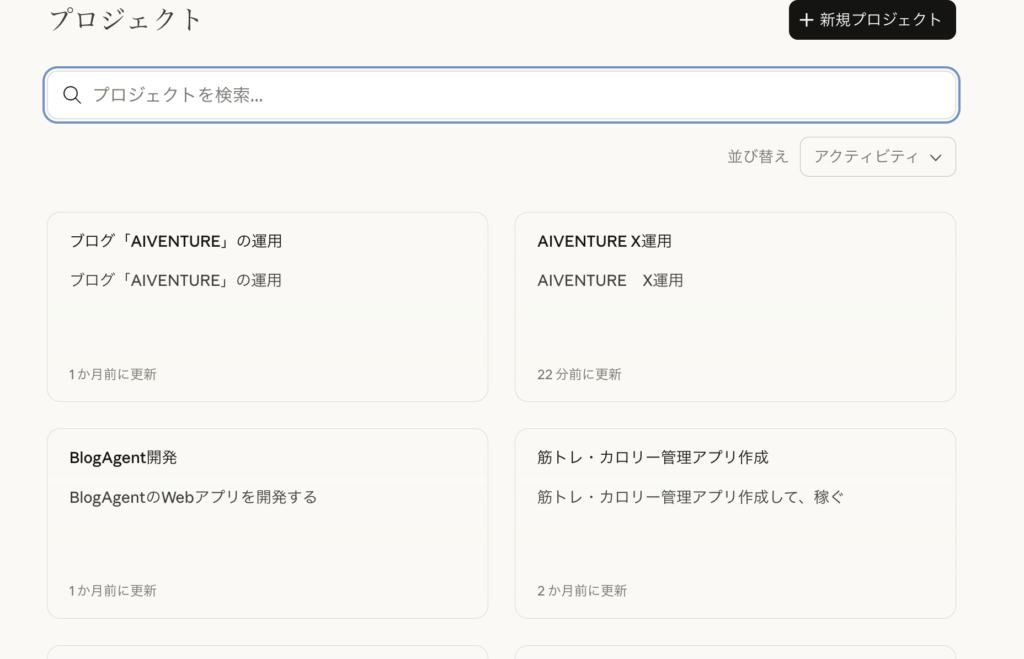
プロジェクトの作り方【旅行計画アシスタントを実演】
さて、ここからが本題です。実際に「旅行計画アシスタント」プロジェクトを作ってみましょう。無料プランでもそのまま手を動かせます。
実際に手を動かしてみることが、一番理解を深められるよ!
Step 1: プロジェクトを新規作成
まず、Claudeにログインします。
画面左の「プロジェクト」ボタンをクリック
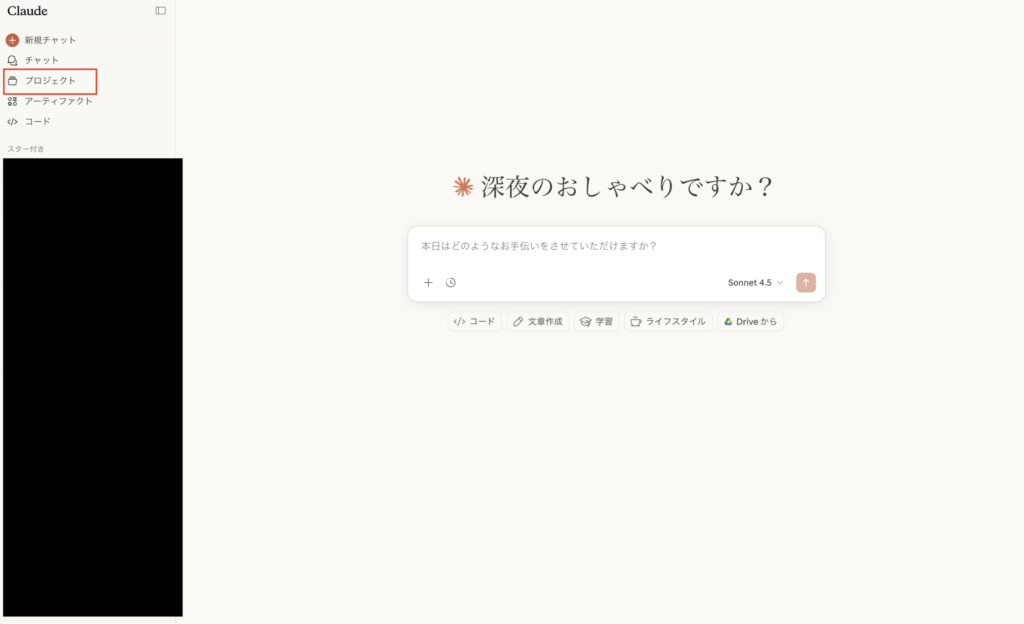
「新規プロジェクト」を選択
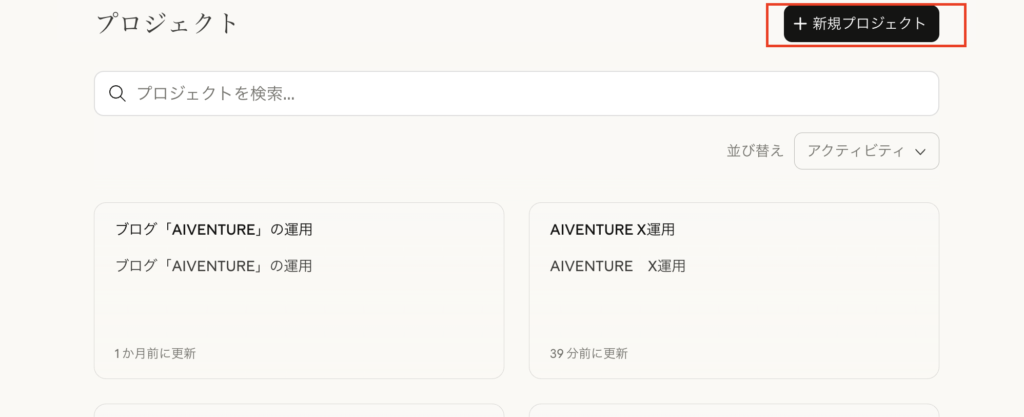
プロジェクト名を入力: 「旅行計画アシスタント」
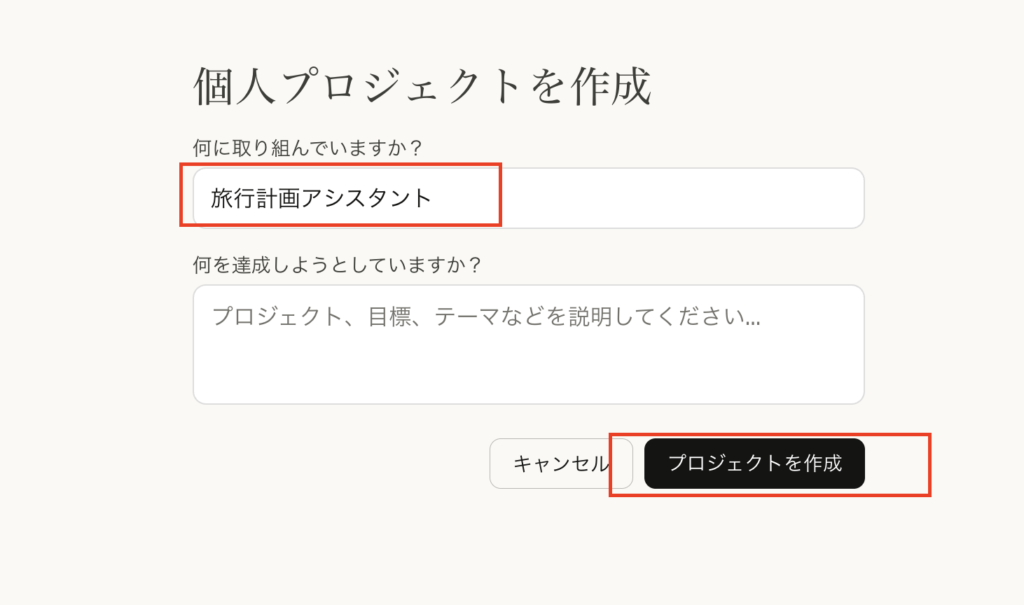
プロジェクトが増えたときに備えて分かりやすい名前をつけましょう。
悪い例: 「テスト」「プロジェクト1」
良い例: 「旅行計画アシスタント」「ブログ記事作成」
Step 2: ナレッジファイルを作成する
ここが最も重要なステップです。「ファイル+」をクリックして、あなたの旅行の好みを教え込みます。
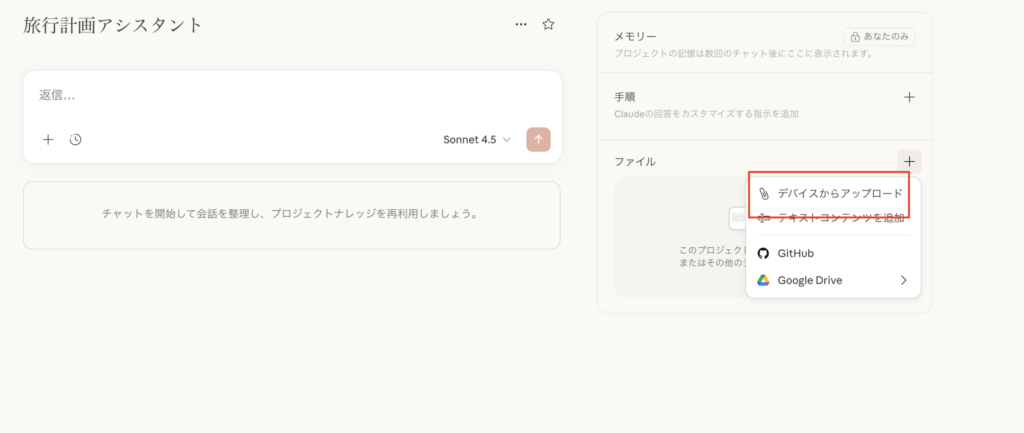
ナレッジって何を書けばいいんですか?
箇条書きでシンプルに。最初は5-10行で十分だよ。長すぎると逆に混乱するから
好きな旅行スタイル: のんびり自然を楽しむ
予算: 1回の旅行で10万円程度
行きたい場所: 温泉、海、山
旅行期間: 2泊3日が理想
避けたいもの: 混雑した観光地、長時間移動
好きな食べ物: 海鮮、地元料理
苦手なもの: 辛い料理、虫が多い場所
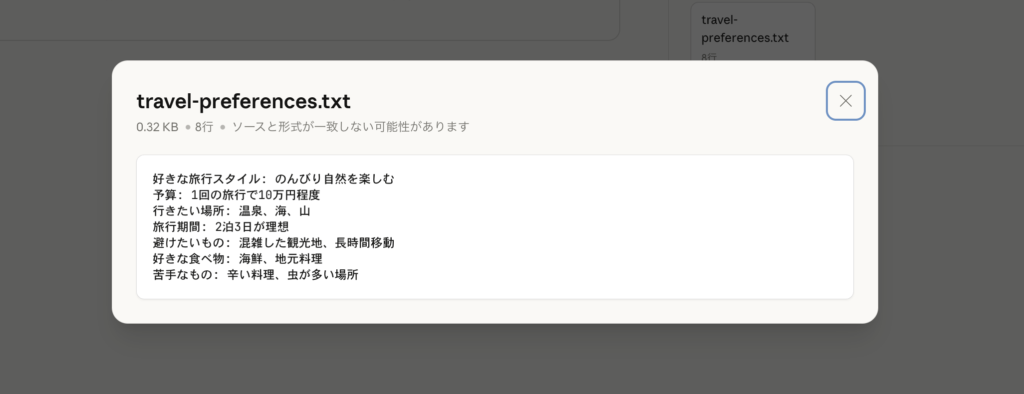
・箇条書きで簡潔に
・具体的に書く(「自然」より「のんびり自然を楽しむ」)
・避けたいことも書く(Claudeがより的確な提案をしてくれる)
・後から追加・修正もできるので、完璧を目指さなくてOK
Step 3: チャットでナレッジが適用されるか確認
ナレッジを設定したら、実際に試してみましょう。プロジェクト内でチャットを開始して、「おすすめの旅行先を提案して」と聞いてみます。
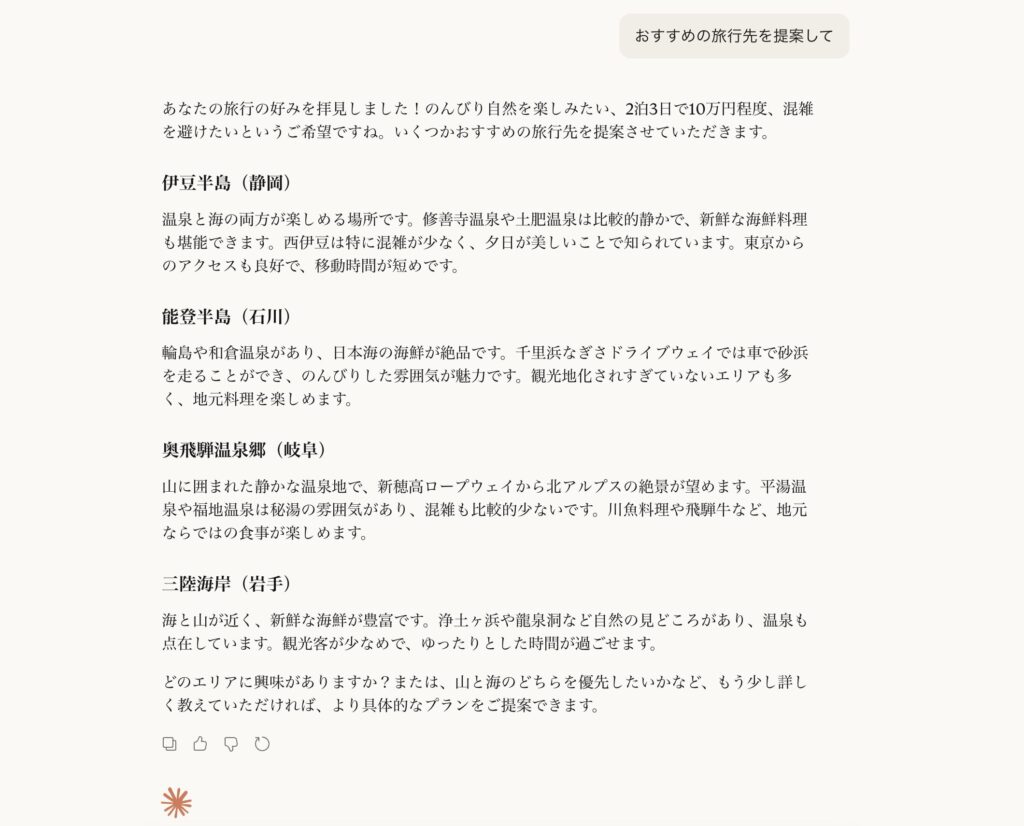
すごい!ちゃんと僕の好みを覚えてる!
そう、毎回説明しなくていいから楽なんだ。次に「具体的なプランを作って」って言えば、詳細プランまで作ってくれるよ
実際に僕がプロジェクトを使って旅行を計画したときは、宿の選び方、食事の予約タイミング、観光ルートまで全部提案してもらえました。めちゃくちゃ便利です。
カスタム指示(プロジェクト指示)も設定してみよう
ナレッジファイルに加えて、「カスタム指示(プロジェクト指示)」という機能もあります。これは、Claudeの回答スタイルを指定できる機能です。
「手順+」をクリックしてカスタム指示を追加しましょう。
ナレッジとカスタム指示の違いは何ですか?
ナレッジは「何を知っているか」で、カスタム指示は「どう答えるか」。両方使うと、さらに精度が上がるよ
| 機能 | ナレッジファイル | カスタム指示 |
|---|---|---|
| 役割 | 情報を覚える | 回答スタイルを指定 |
| 例 | 「予算は10万円」 | 「必ず3つ案を出して」 |
| 内容 | 事実・好み | 指示・ルール |
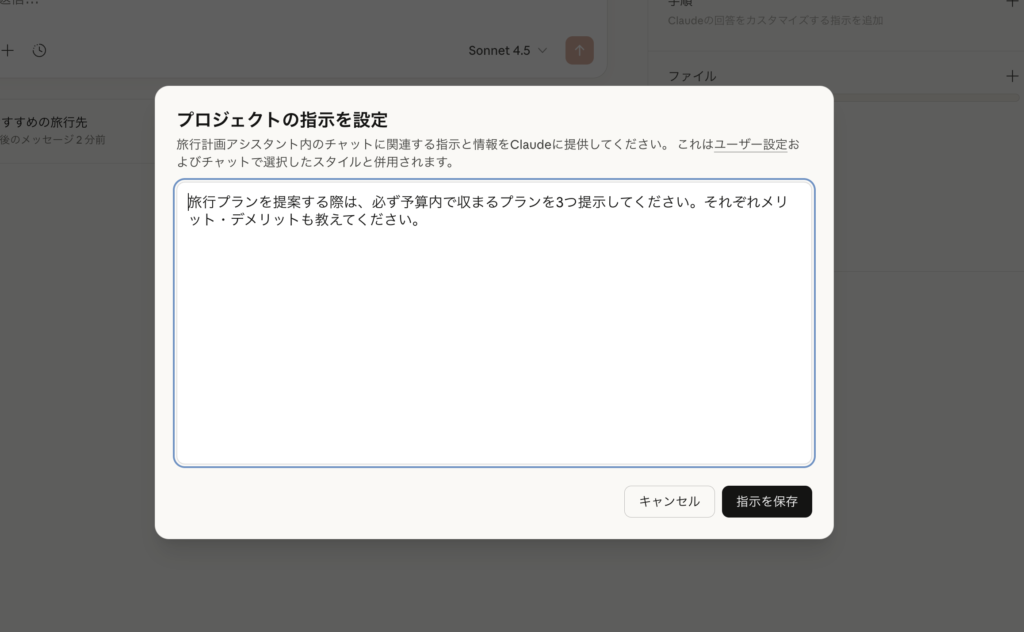
こう設定しておくと、毎回「3つ案を出して」や「メリットとデメリットを教えて」って言わなくて済みます。
実際に先ほどと同じ「おすすめの旅行先を提案して」と聞いたときの回答は以下です。


ご覧の通り、カスタム指示に沿った回答を得ることができました。
プロジェクト機能の活用例【6つ】
旅行計画以外にも、プロジェクトはいろんな用途で使えます。
| プロジェクト例 | ナレッジに入れる情報 | 使い方 |
|---|---|---|
| 旅行計画アシスタント | 好み、予算、避けたいこと | 旅行先・プラン提案 |
| 英語学習サポート | 学習レベル、苦手分野、目標 | 英文添削、単語クイズ |
| レシピ管理 | 好きな料理、アレルギー、調理器具 | 献立提案、レシピ検索 |
| ブログ記事作成 | 記事の方針、過去記事、トーン | 記事の構成案、執筆 |
| 個人開発アシスタント | 使用技術、プロジェクト概要 | コード生成、デバッグ |
| 家計・お金の相談 | 収支、目標、固定費 | 節約案、家計の見直し |
僕はブログ記事作成にも使ってるよ。記事作成時間が70%削減できた。詳しくはClaudeでブログ記事を量産する方法|2段階Agent手法で作業時間70%削減【プロンプト付き】で解説してるから、興味があればチェックしてね
できること・できないこと(注意点)
プロジェクトは便利ですが、万能ではありません。できること・できないことを理解しておくと、失敗が減ります。
できること
できないこと・注意点
・ナレッジは自動更新されない(手動で編集が必要)
・外部サービスと自動連携はできない
・無料プランは作成できるプロジェクトが最大5個まで
・大量の資料を扱うRAG拡張は有料プランのみ
・プロジェクトの共有・共同編集はTeam/Enterpriseプランのみ
じゃあ、旅行に行ったら手動でナレッジを更新しないとダメなんですね
そう。でも、一度設定すれば何度も使えるから、最初の手間だけなんだ。旅行の好みが変わったら、ファイルを編集すればOK
プロジェクト内でもチャット制限が来ることがあります。その対処法はClaudeの会話を新しいチャットに正確に引き継ぐ方法【2026年版】で詳しく解説しているので、チェックしてみてください。
Claudeのプロジェクト機能に関するよくある質問(FAQ)
Q1. プロジェクト機能は無料で使えますか?
はい、使えます。2026年から無料プラン(Free)でもプロジェクトの作成・ナレッジ登録・カスタム指示が利用できます。ただし無料は最大5プロジェクトまでで、大量の資料を扱うRAG拡張は有料プランのみです。
Q2. 無料だと何個までプロジェクトを作れますか?
無料プランは最大5個までです。テーマごとに分けると5個はすぐ埋まるので、使わなくなったものは削除して整理するのがおすすめです。
Q3. スマホアプリでもプロジェクトは使えますか?
使えます。スマホアプリ・デスクトップアプリ・ブラウザのいずれからでも、同じプロジェクトにアクセスできます。外出先でチャットだけ、自宅でナレッジ整理、という使い分けも可能です。
Q4. ChatGPTのプロジェクト機能とは何が違いますか?
大きな違いはナレッジの扱いと連携機能です。詳しい比較はChatGPTのプロジェクト機能とは?使い方・限界・Claudeとの違いを徹底解説でまとめているので、両方使い分けたい人はこちらをどうぞ。
Q5. ナレッジに入れた情報は学習に使われますか?
データの取り扱いはプランや設定によって異なります。気になる場合は設定画面のデータ管理項目を確認し、最新の取り扱いは公式の案内をチェックしてください。機密性の高い情報の取り扱いには注意しましょう。
まとめ:まずは無料でプロジェクトを作ってみよう
Claudeのプロジェクト機能は、一度情報を教えれば毎回の説明が不要になり、回答の精度も上がる便利な機能です。しかも無料プランでも基本機能はそのまま使えます。
| あなたのタイプ | おすすめプラン | 理由 |
|---|---|---|
| まず試したい・たまに使う | 無料で十分 | プロジェクト5個まで無料で作れる |
| 週3回以上・記事や開発で使う | Proがおすすめ | 使用量5倍+大量資料も扱える |
| チームで共有したい | Team/Enterprise | プロジェクト共有・共同編集が可能 |
有料じゃないと使えないと思って避けてました…まず無料で作ってみます!
それが正解。まず無料で体感して、本格的に使いたくなったらProに進めばいいよ
もしプロジェクト機能の実践的な活用法をもっと知りたいなら、Claudeでブログ記事を量産する方法|2段階Agent手法で作業時間70%削減【プロンプト付き】もチェックしてみてください。
最後に、AIは試行錯誤を続けるより、仕組みを理解する方が圧倒的に早いです。日々新機能がアップデートされても廃れないノウハウを以下にまとめましたのでぜひご覧ください↓

ではまた!



コメント